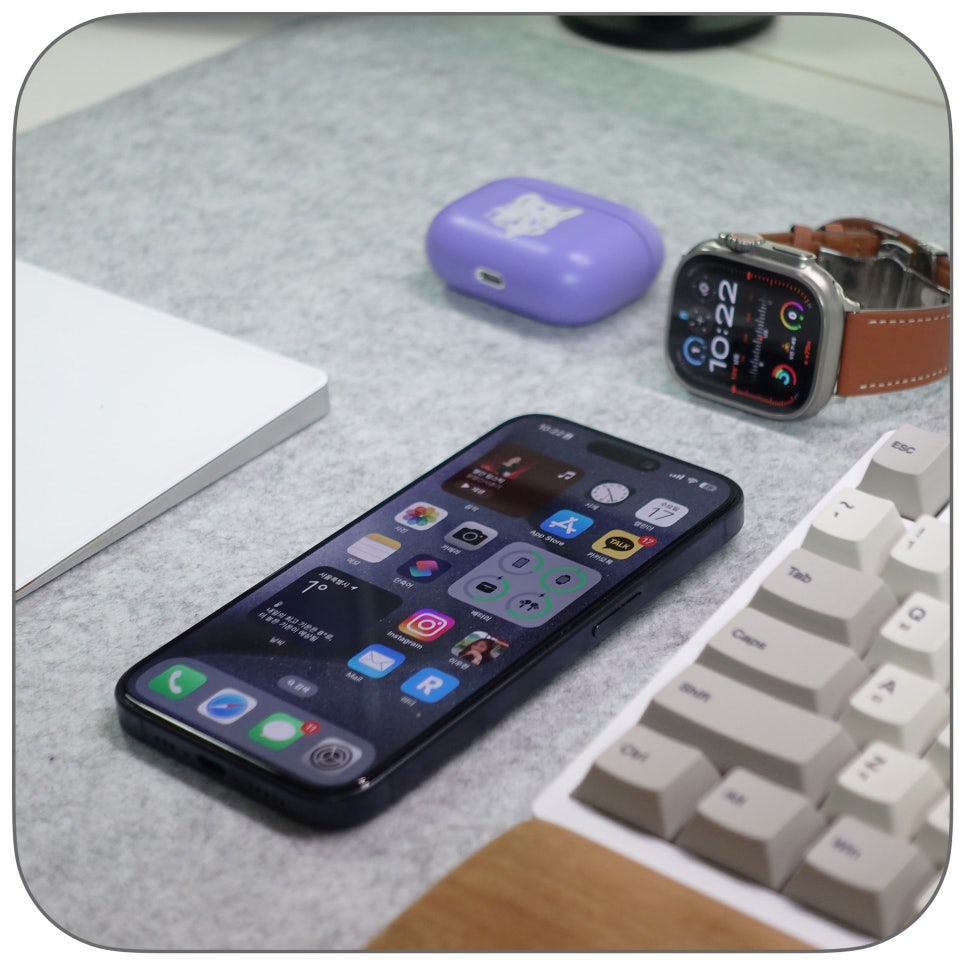
안녕하세요. IT 테크 블로거 천추입니다. 이번 포스팅은 아이폰 15프로 활용으로 진동 설정 및 LED 깜빡임에 대한 이야기를 해보려고 합니다. 저는 아이패드프로에도 적용하고 쓰고 있는데, 정말 편리한 기능입니다.

제가 쓰고 있는 아이폰 15프로 모델은 블루 티타늄으로 테투리의 무광이 매우 매력적인 제품입니다. 업무상 아이폰으로 사진을 많이 찍어서 동작 버튼에 카메라 설정을 해놓았습니다.
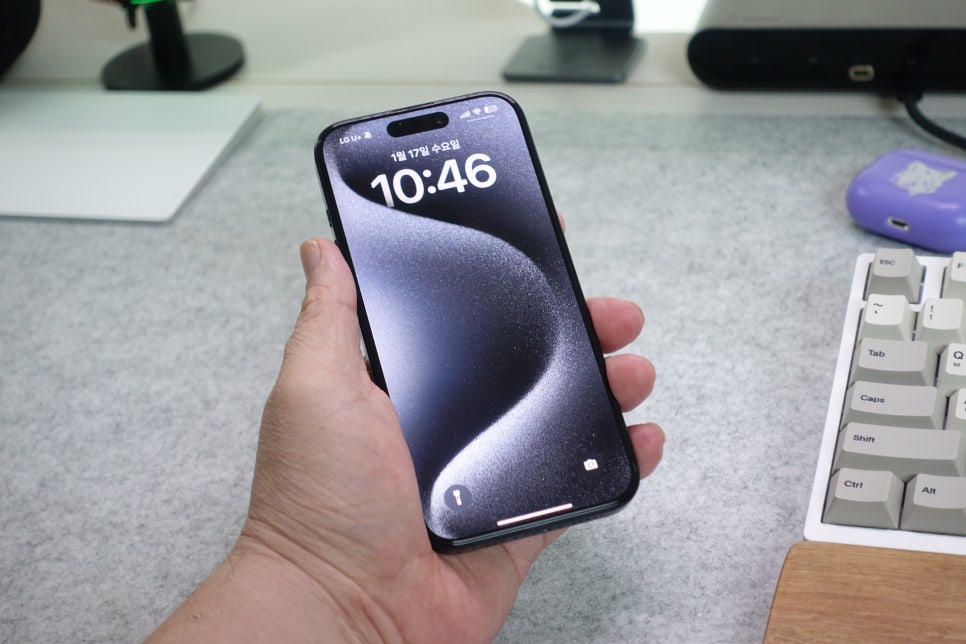
동작 버튼으로 바로 진동으로 설정을 하는 방법이 있지만, 저는 사이드 버튼에 카메라 앱을 여는 것으로 설정해놓아서 설정으로 조절을 하면 벨소리는 물론 진동도 없게 해보려고 합니다. 아이폰 15프로 진동 설정 및 강도 조절 방법 아이폰 무음 모드 진동 설정 방법 무음 모드 설정을 어렵지 않아서 이미지로 간단하게 설명을 하려고 합니다.
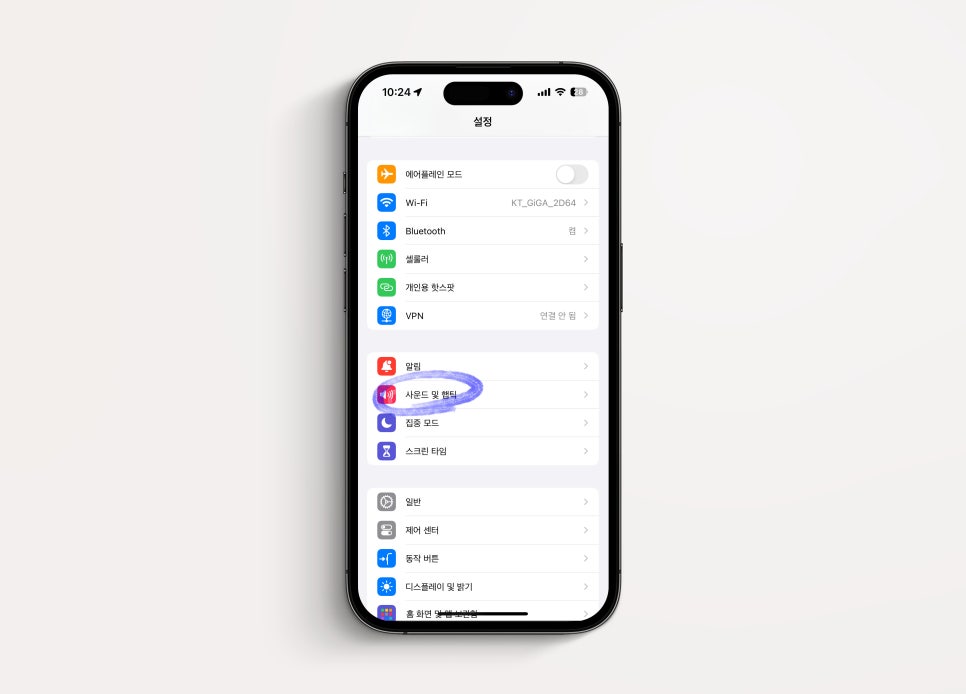
먼저 설정에서 사운드 및 햅틱에 들어갑니다. 예전에는 벨이 울리면 진동활성화 버튼이 있었는데, iOS 16에서는 버튼이 없어졌고 벨소리 반향 하단에서 설정할 수 있습니다. 이번에 iOS17로 업데이트 되면서 무음 모드가 별도로 분리가 되었습니다.
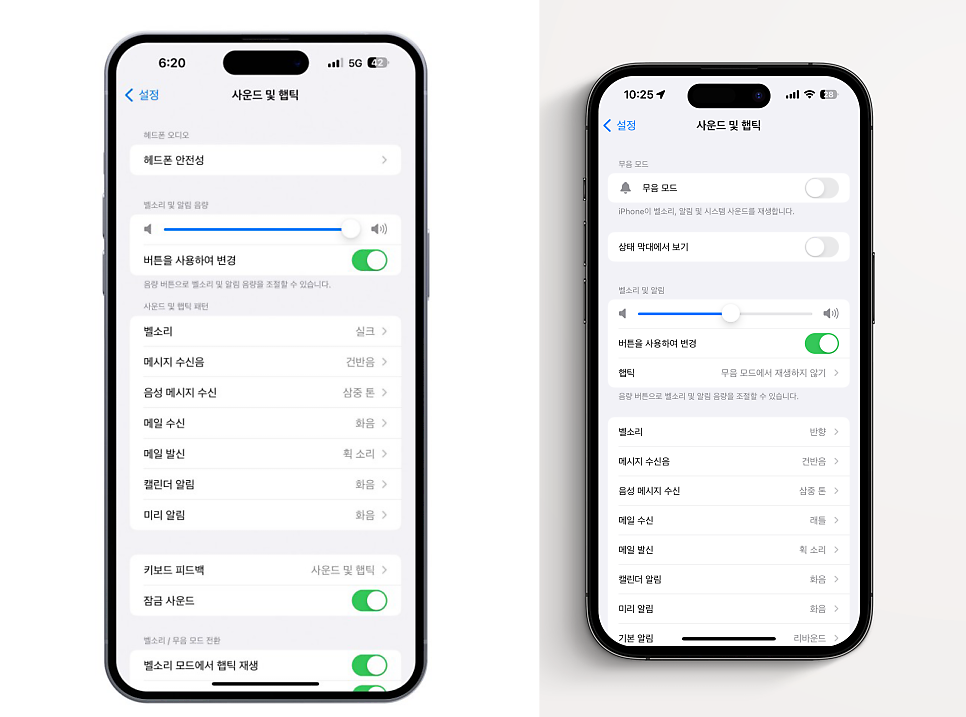
사용자 편의성 때문에 사운드 및 햅틱은 많이 바뀌었습니다. 한 두번 클릭으로 무음모드 설정과 무음모드에서 재생하지 않기 설정으로 진동도 없는 완전 무음이 가능합니다.
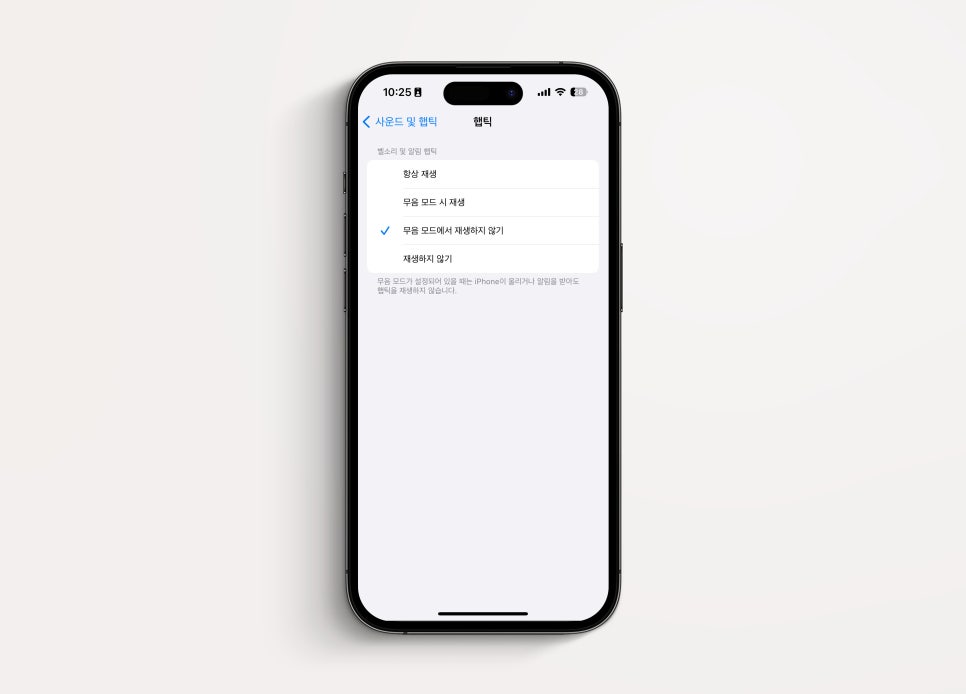
무음 모드에서 햅틱(진동) 설정을 바로 할 수 있습니다. 예전에는 별도의 단계로 들어갔는데, 무음 설정이나 진동(햅틱)설정을 많이해서 그런지 앞으로 나와있습니다.
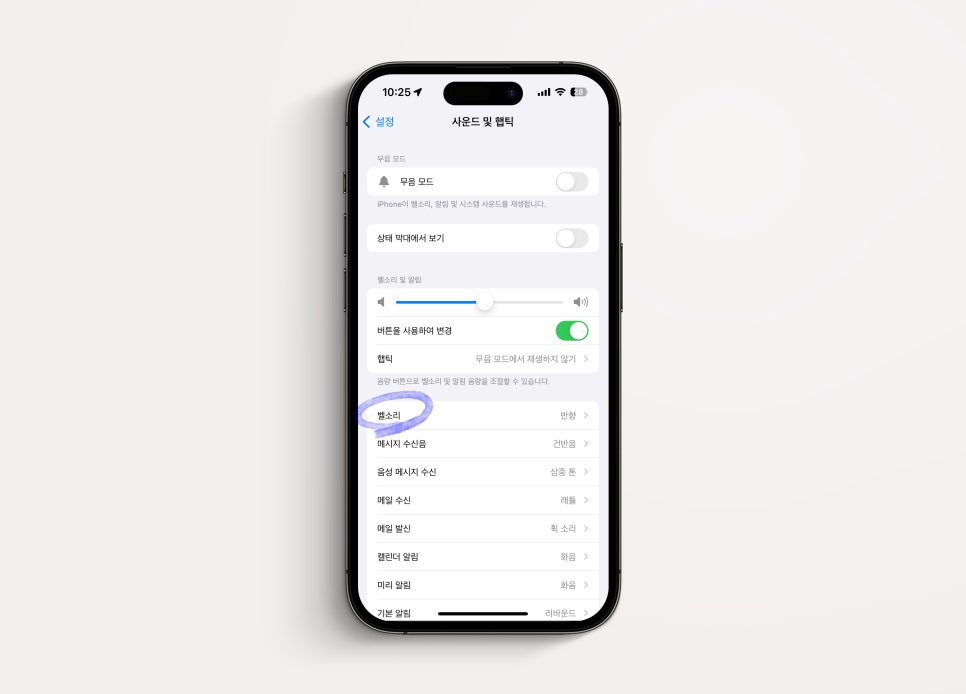
벨소리를 클릭하고 들어가면 무음 모드에서 진동(햅틱)을 설정할 수 있습니다.
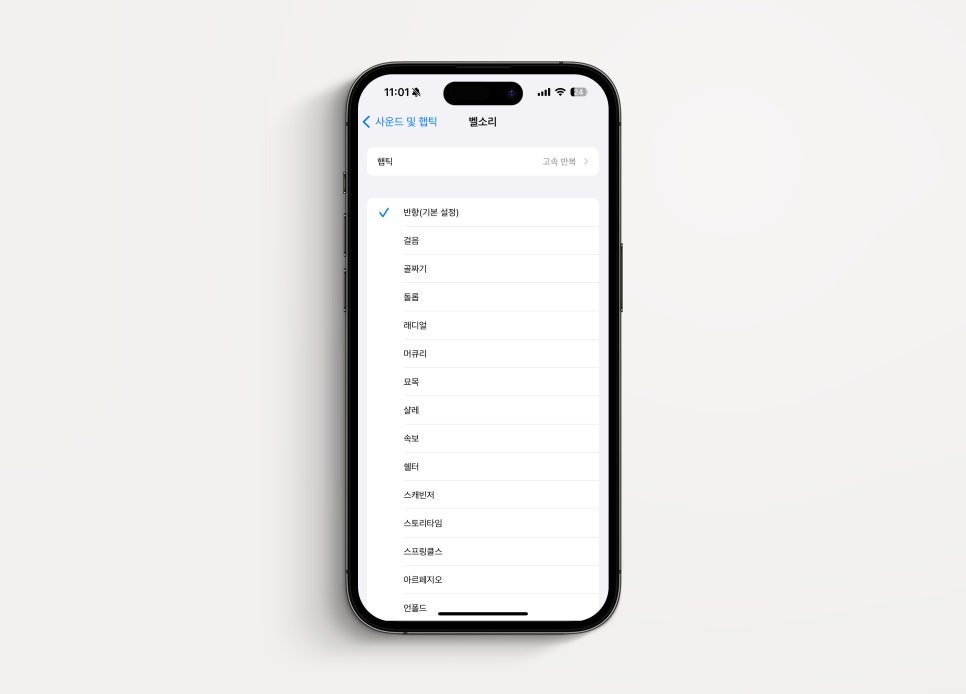
상단에 햅틱을 선택하시면 진동의 종류를 선택할 수 있습니다.
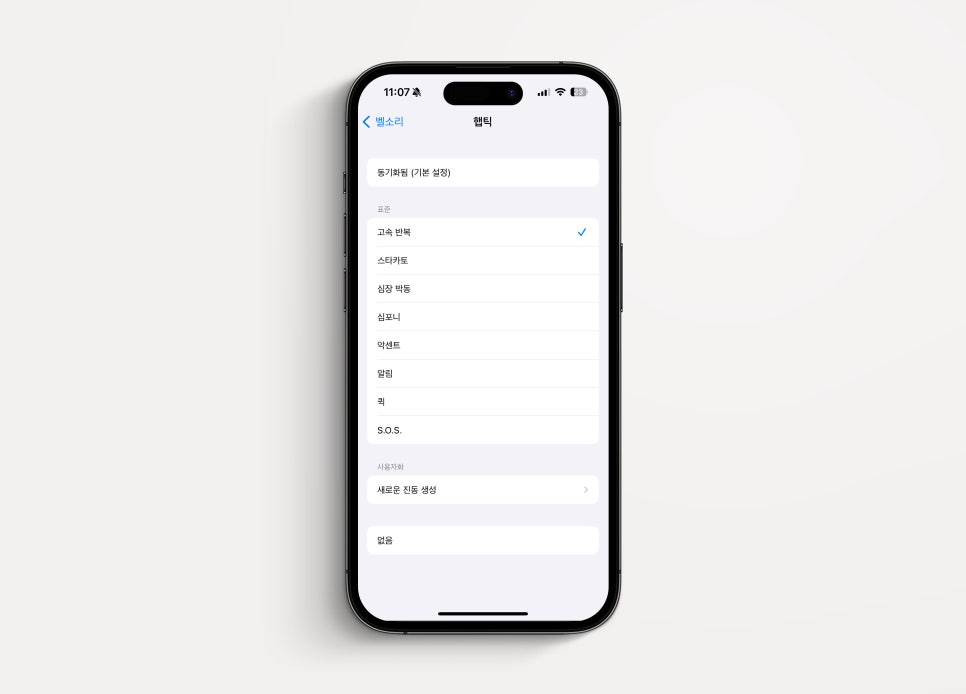
예전에는 무음에서 진동이 작동하지 않게 하기 위해서는 여기 제일 하단의 없음을 클릭해야했습니다. 하지만 위에서 언급한 것 처럼 메뉴가 생기면서 상당히 편해졌습니다.
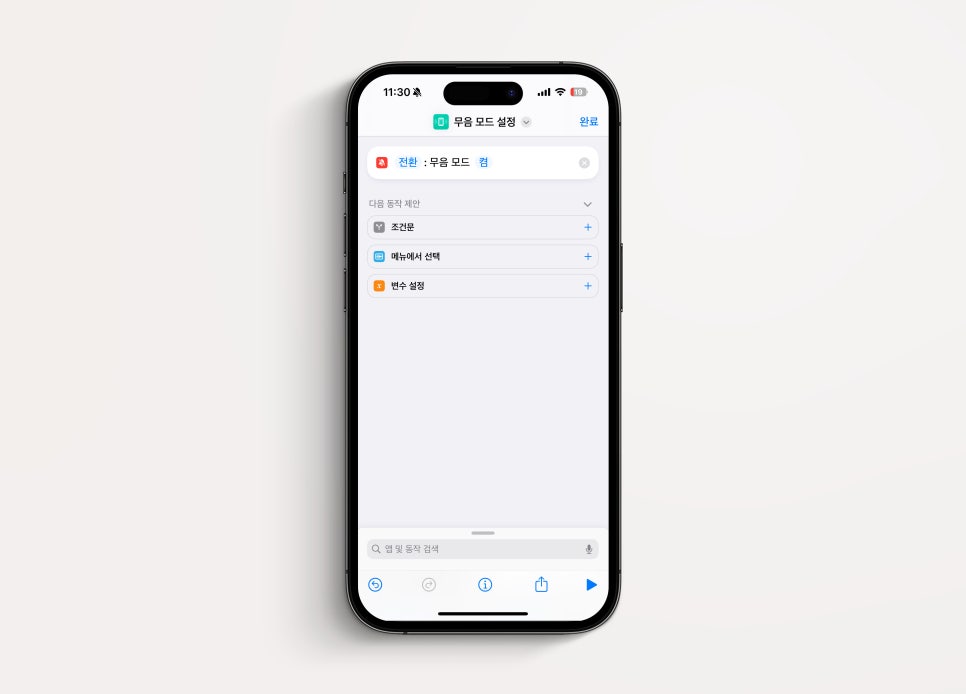
단축어로 무음 모드를 설정할 수 있는데, 조건문이 없이도 홈화면에 추가만으로 편하게 무음모드로 들어갈 수 있고 집중모드와 조합하여 업무집중모드에서는 무음모드로 들어가게 설정도 가능합니다.
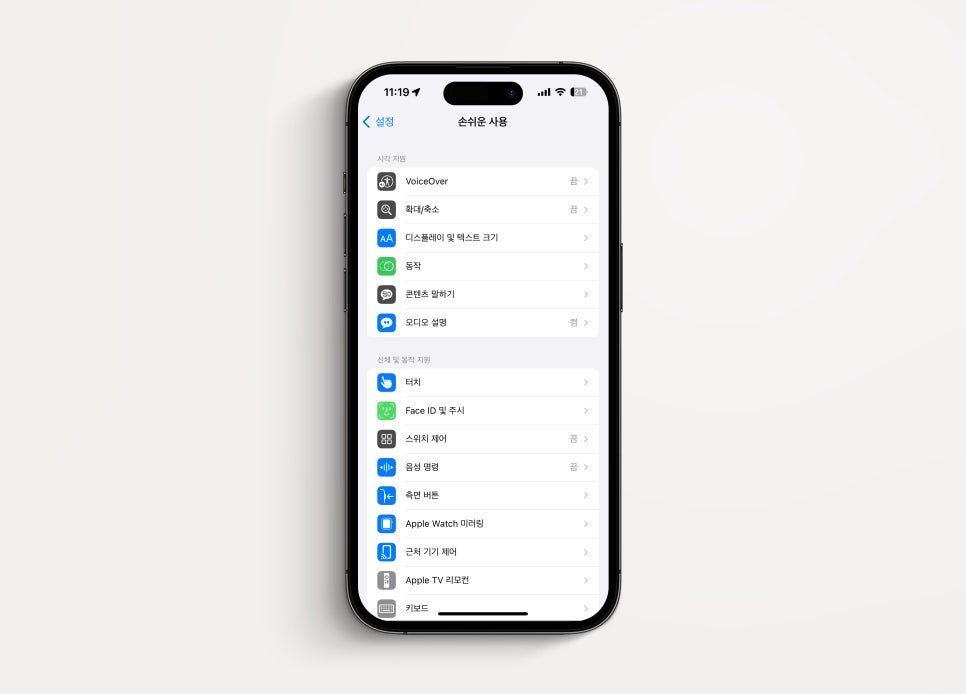
다음은 진동도 없고 소리도 없지만 LED를 설정해서 알림을 확인 할 수 있는 방법입니다. LED 설정은 무음 뿐 아니라 폰은 뒤집어 놓고 쓸 때나 시끄로운 공간에 있을 때 설정해놓으면 정말 편리한 기능입니다. 이번에는 손쉬운 사용으로 이동합니다.
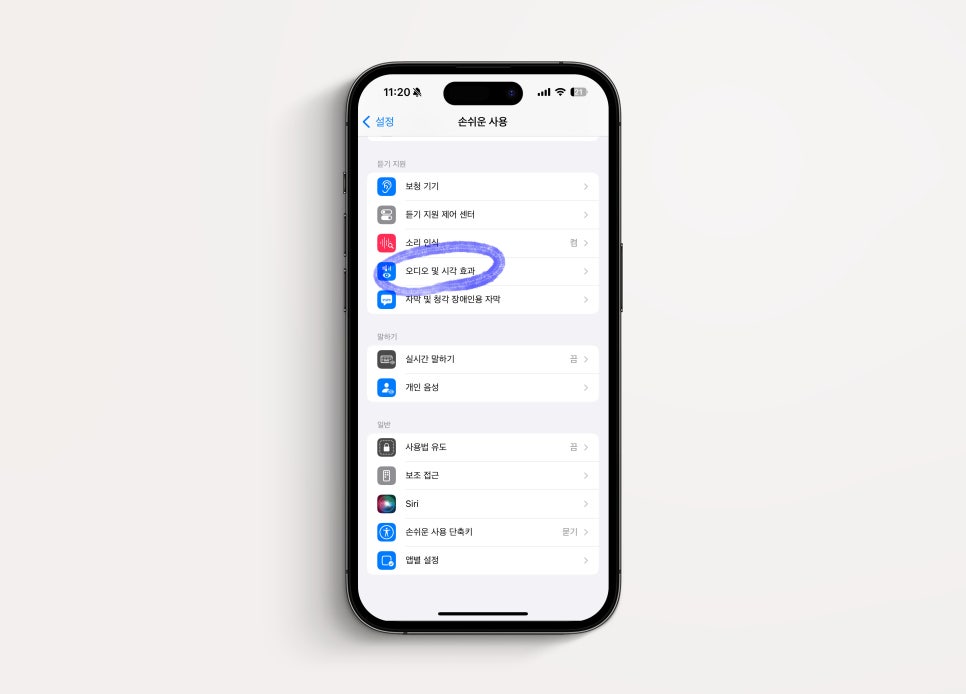
손쉬운 사용에서 하단으로 내려오면 오디오 및 시각효과 메뉴가 있습니다.
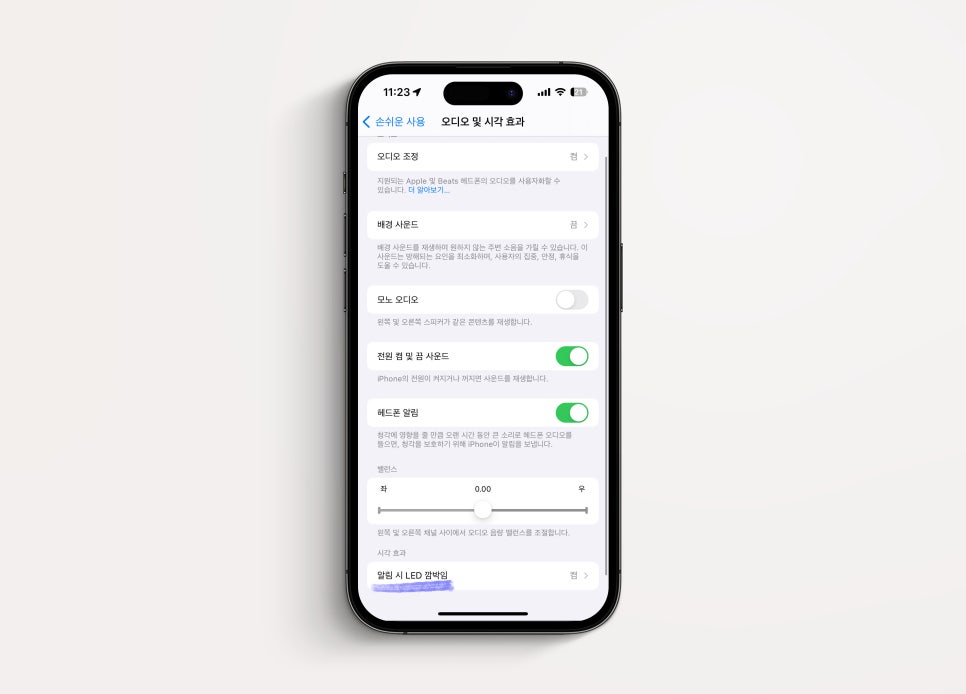
제일 하단에 알림시 LED 깜빡임 켜주시면 됩니다.
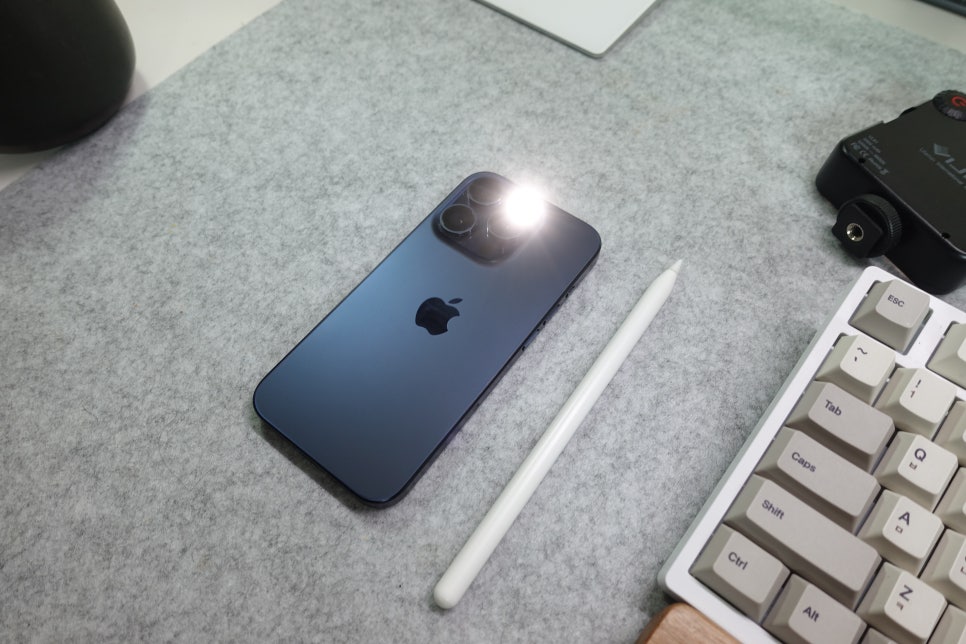
설정을 완료하면 무음 모드에서도 LED가 켜지면서 빛으로 전화나 알림을 확인 할 수 있습니다. 저는 무음모드때 이외에도 일상에서 LED를 켜놓고 쓰고 있습니다. 무음 모드와 진동(햅틱)설정 및 전화나 알림을 LED 깜빡임으로 대치하는 방법을 정리해보았습니다. 다음에도 더 다양한 아이폰 활용법을 포스팅하겠습니다. 아이폰 15프로 자급제 구매바로가기