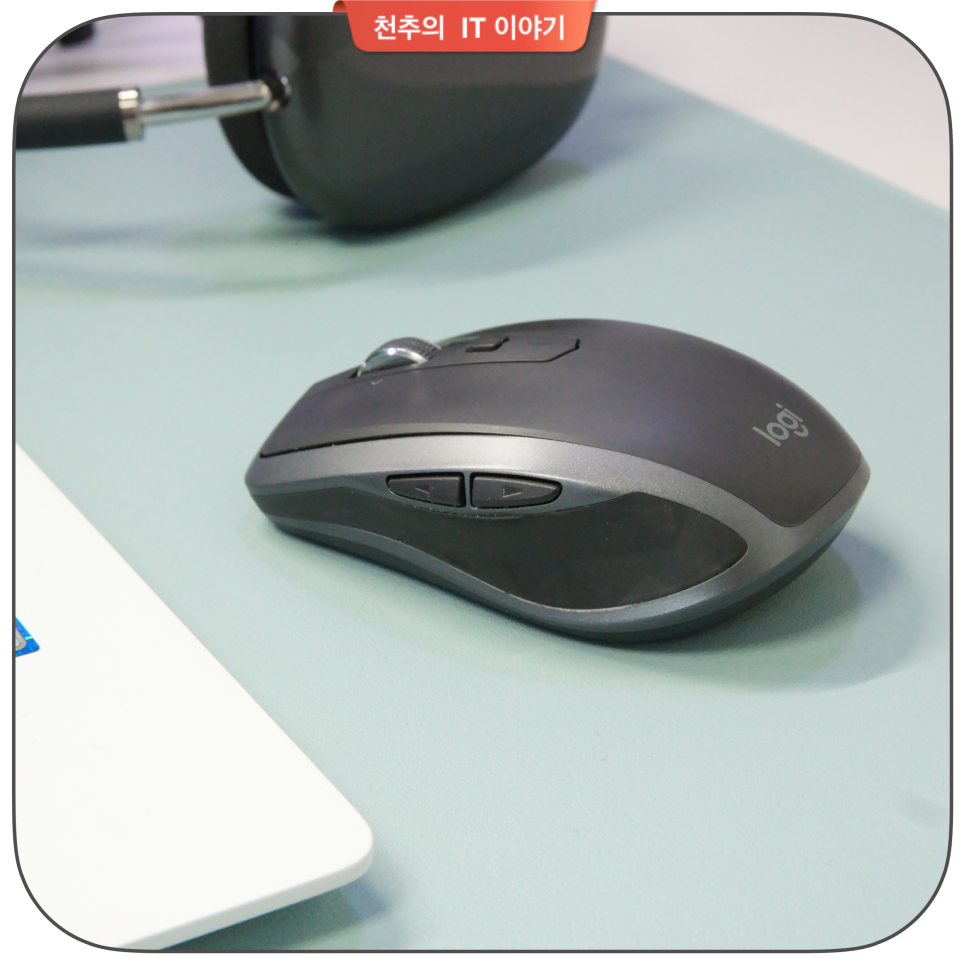
안녕하세요 IT 블로거 천추입니다. 마우스나 키보드 같은 입력도구는 다른 하드웨어에 바하여 상당히 오래사용하는 것 같습니다. 또한 모니터와 함께 우리가 컴퓨팅을 하면서 없어서는 안 되는 것이 마우스와 키보드입니다. 저희 직원의 컴퓨터에 마우스가 안된다고 해서 컴퓨터 마우스 안될 때 그 윈인과 대처하는 방법에 대하여 한 번 정리를 하려고 합니다.
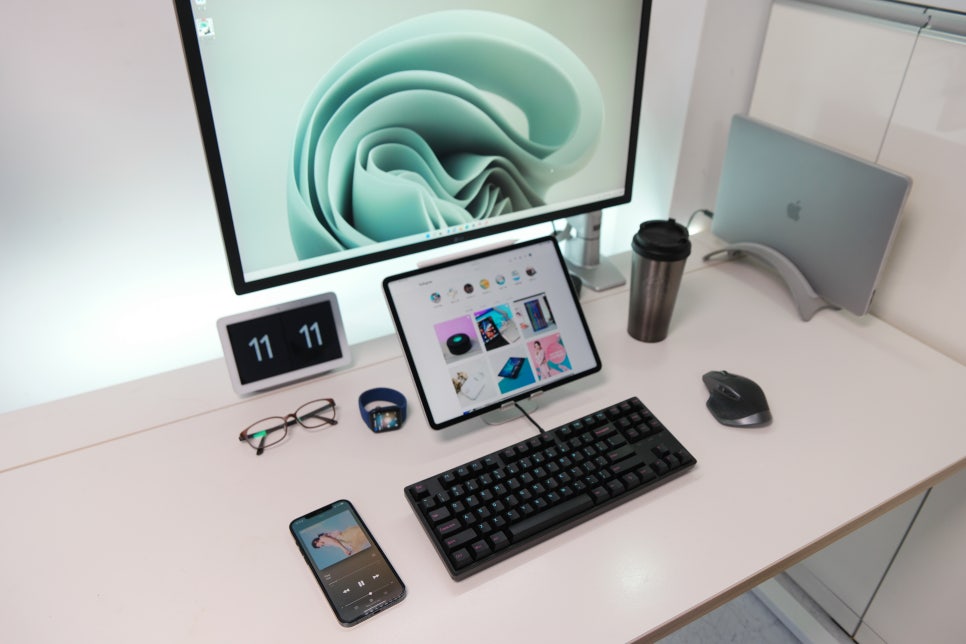
제가 처음 컴퓨터를 할 때는 볼 마우스가 기본이었습니다. 볼을 감싸는 물리적인 센서에 먼지를 제거해 주던 것이 엊그제 같은데, 이제는 대부분 무선 광마우스나 레이져로 바뀌게 되면서 이전과는 다른 문제가 발생하는 것 같습니다. 컴퓨터 마우스 안될 때 원인은 크게 3가지입니다. 1. 배터리를 체크해보자 유선 마우스는 선이 있어서 배터리 문제가 없겠지만, 무선 마우스는 선이 없기 때문에 배터리를 사용해야 합니다. 보통 한번 배터리를 갈면 1개월 정도 쓰기 때문에 배터리가 다 소모되면 제대로 동작을 하지 않을 때가 있습니다.
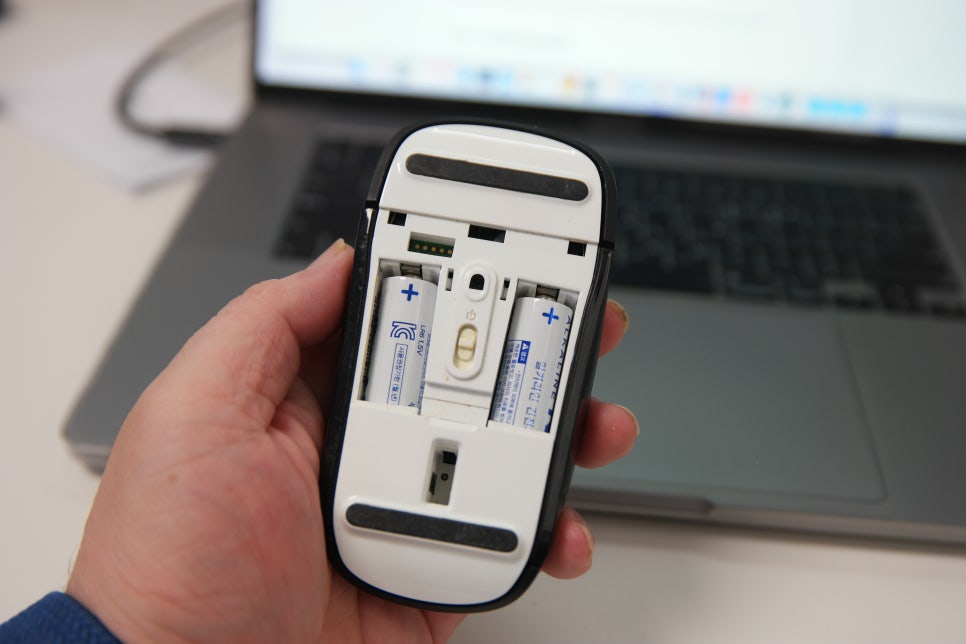
10년 이 넘도록 작동 잘 되는 마이크로소프트 터치 마우스입니다. 예전에는 마우스 때문에 사무실이나 집에서 AA 건전지나 AAA 건전지의 비치는 필수였는데, 최근에는 충전식 제품들이나 전력소모가 적은 제품들이 많이 나오고 있습니다. STEP 2. 연결 문제 체크해보자 무선 마우스와 무선 키보드를 구매할 때 블루투스 제품이 아니라면 USB 동글이 함께 제공됩니다. 동글을 본체 뺐다가 꽂은 후에 무선 마우스나 무선 키보드는 정상적으로 작동 하는 경우가 많이 있습니다.

이때 정상적으로 작동을 하지 않는다면, 동글을 체크 해보는 것이 좋습니다. 블루투스로 연결을 할 때는 블루투스를 껐다 켜보는 것을 권해드립니다. STEP 3. 제어판을 확인해보자 배터리의 상태나 무선 마우스 연결 불량을 체크를 하였는데도 작동을 하지 않는다면 마지막으로는 컴퓨터에 제어판 >> 장치에서 확인을 할 수 있는 방법이 있습니다.
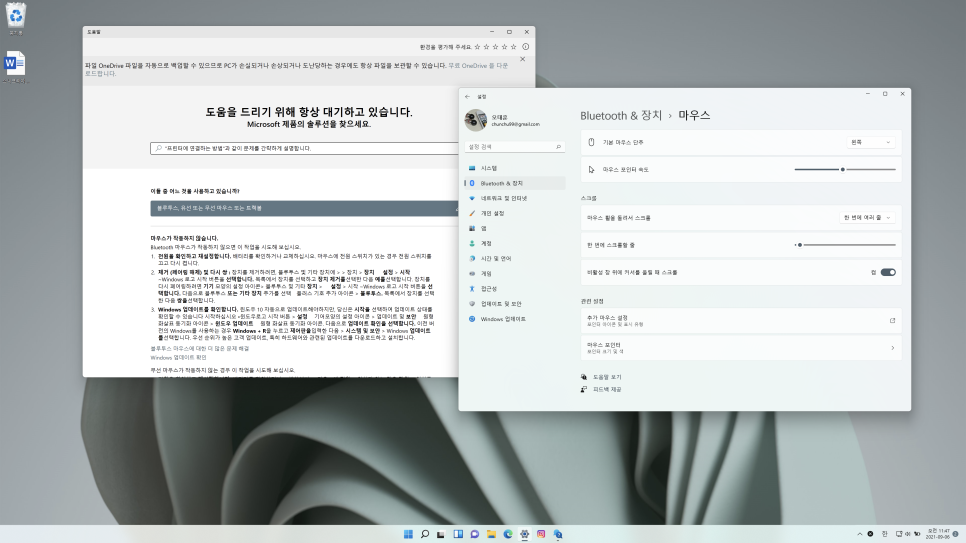
윈도우에서는 장치에 연결이 되어 있는 무선 마우스 항목에 바로 가기 메뉴 - 문제 해결을 클릭을 하여 해결을 할 수도 있습니다.

그래도 해결이 되지 않을 경우에는 다른 PC 연결하여 제대로 동작을 하는지 확인을 해보는 것이 좋습니다. 그래도 해결이 되지 않는다면 해당 마우스 자체에 이에 문제이기 때문에 마우스를 교체하는 것이 좋습니다.
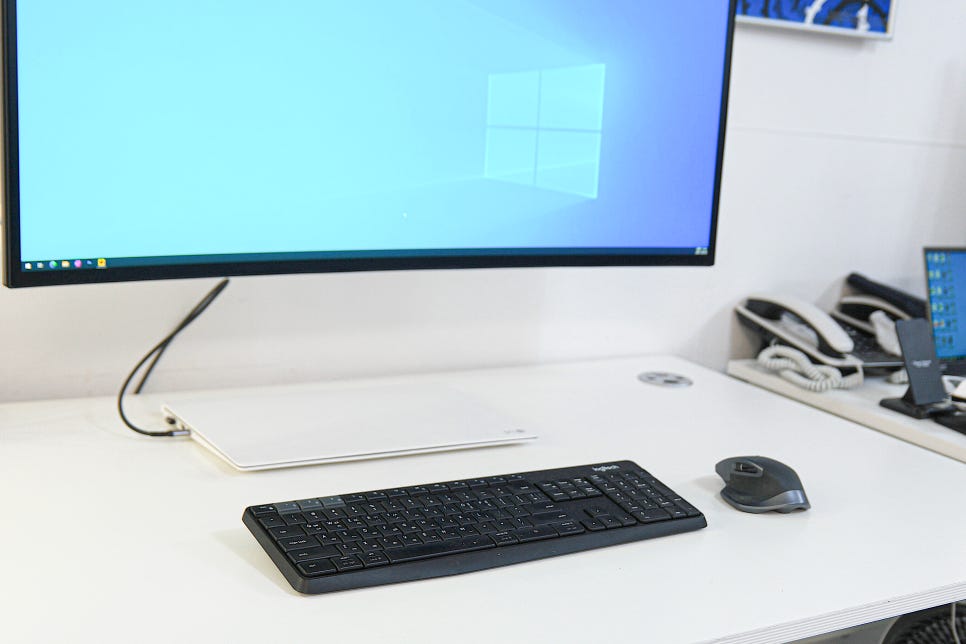
최근에 제가 메인으로 쓰는 맥북프로에 블루투스에 문제가 있어서 마우스가 가끔씩 끊기는 현상이 있는데 OS 단에서 생기는 문제로 새로나온 OS를 설치하면서 문제를 해결한 적이 있습니다.
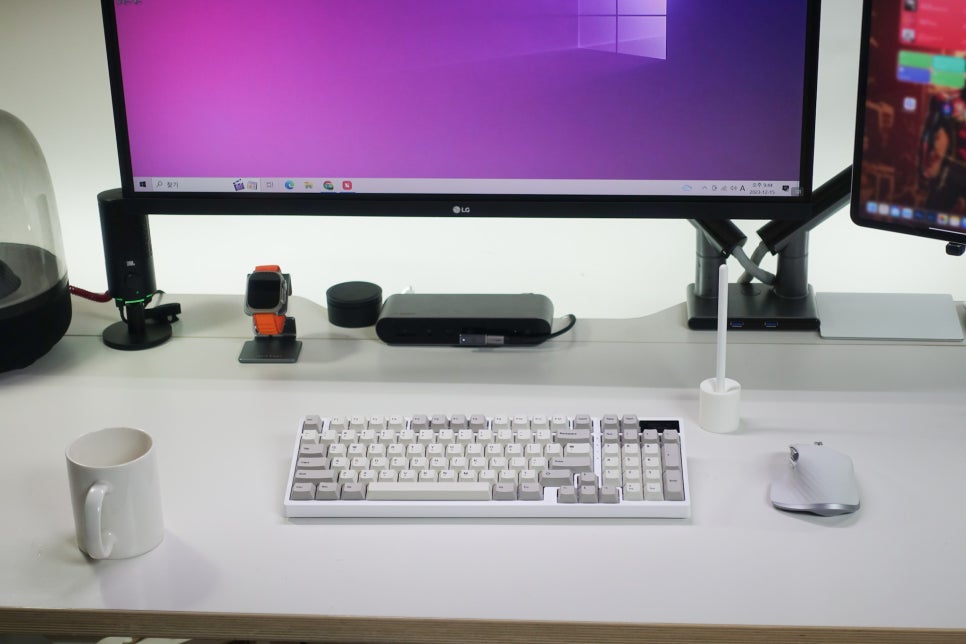
마우스나 키보드는 가급적 좋은 제품을 권해드립니다. 컨트롤에 대한 문제도 있고 업무의 효율적인 것도 있고 컴퓨터 마우스 안될 때 해결도 편하기 때문입니다.