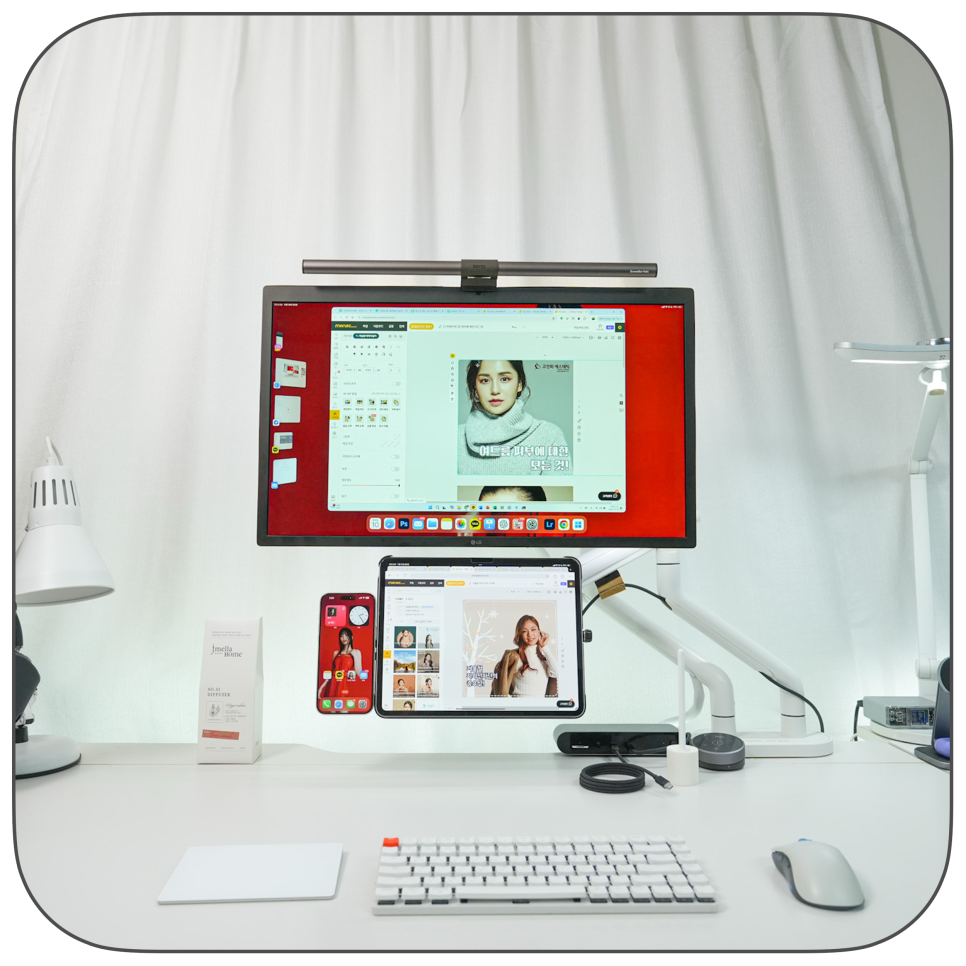
안녕하세요 블로거 천추입니다. 이번 포스팅은 겨울을 준비하는 제 책상의 데스크 테리어 설정의 설명을 드리려고 합니다. 저는 아이패드프로를 메인으로 해서 서브로 윈도우 노트북이 삼성 갤럭시 북플랙스와 인텔 맥북프로를 사용하고 있습니다.
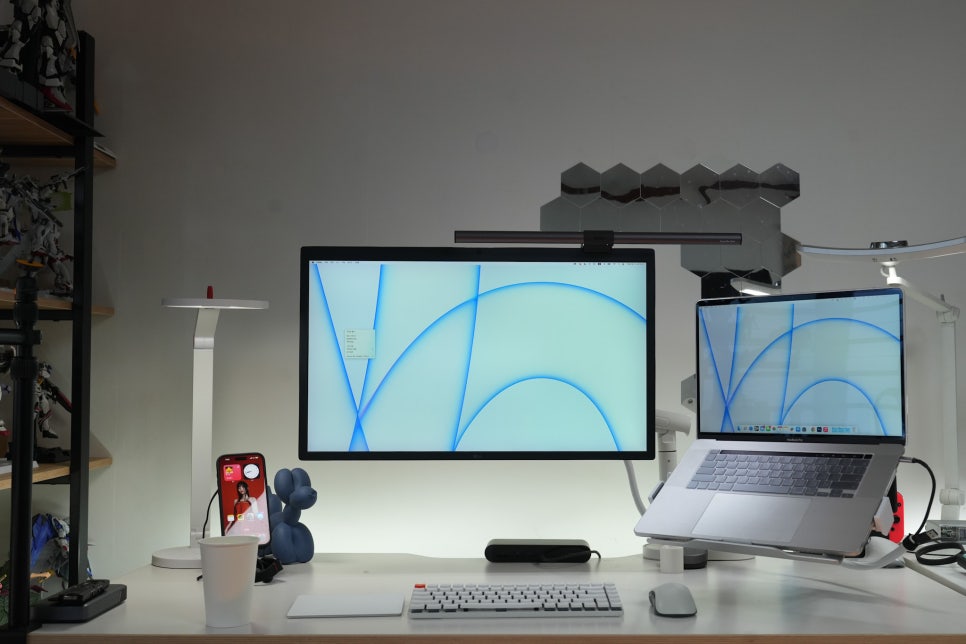
저의 데스크테리어의 테마는 주로 모니터암에서 나오고 있습니다. 모니터암에 모니터를 설치해서 공중에 띄워 놓고 거치대 자리에 다양한 디바이스를 사용하는 것입니다.
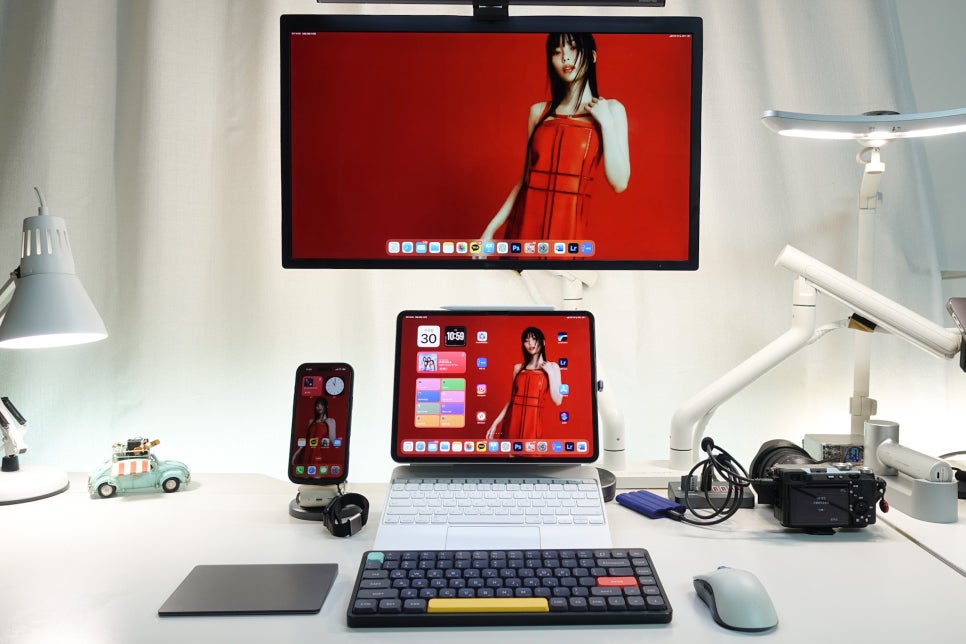
위 이미지는 최근에 가장 많이 사용했던 듀얼모니터 활용입니다. 타건감을 위해서 기계식 키보드를 이용하고 아이패드 프로는 매직키보드와 거치대를 활용해서 바닥보다 약간 위에 위치하게 해서 목의 무리를 덜가게 하는 설정입니다.
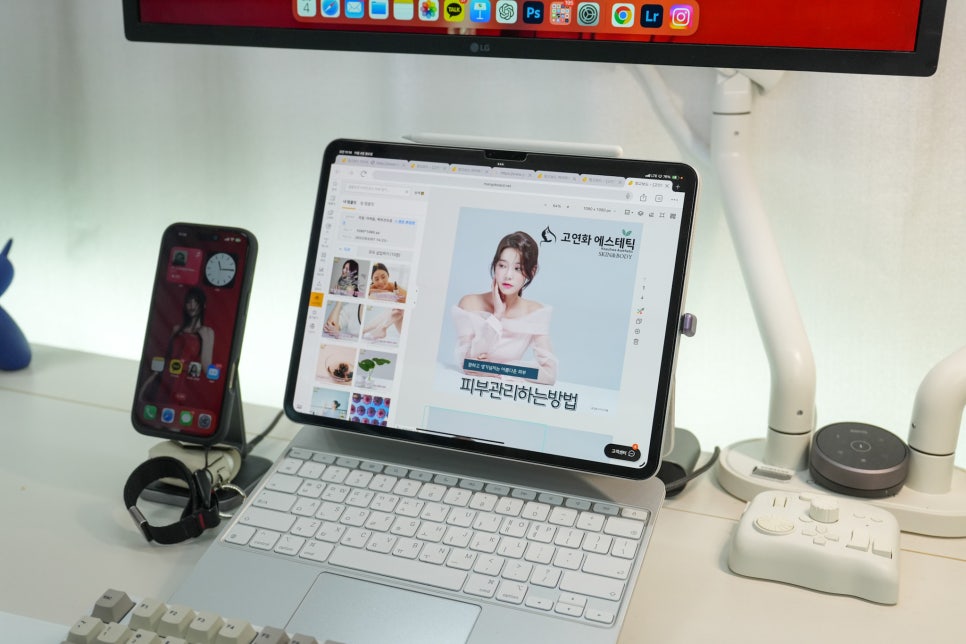
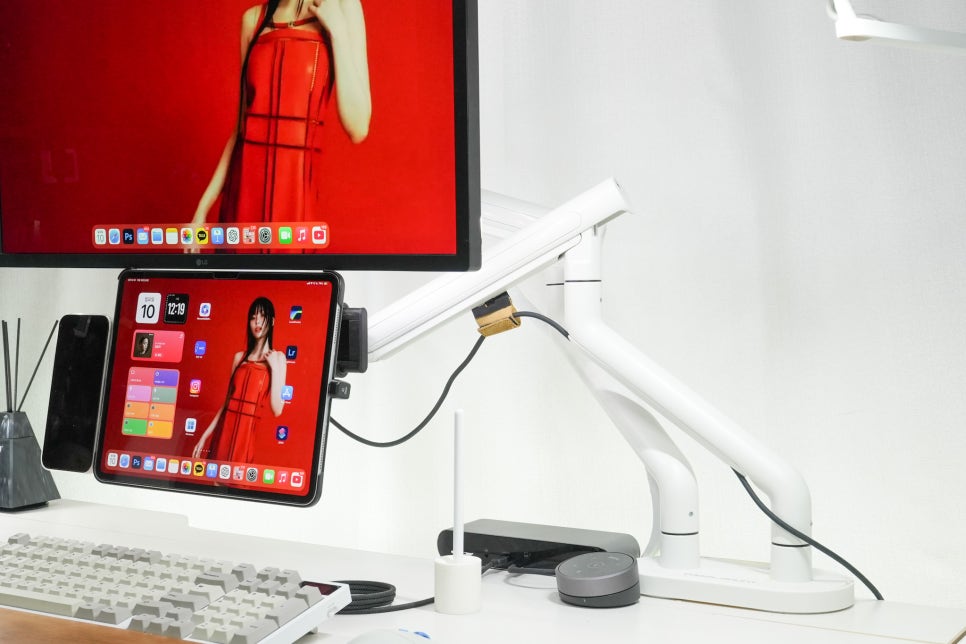
아이패드프로의 작업 환경에서 아이패드와 모니터의 듀얼 설정은 다양한 책상활용을 할 수 있다는 것입니다. 모니터암을 사용하면서 위 사진처럼 아이패드가 공간의 대부분을 차지해버리는 공간 활용 약간의 제약이 있어서 예전 사무실에서 구성했던 '공중부양 아이패드' 설정을 다시 하려고 합니다.
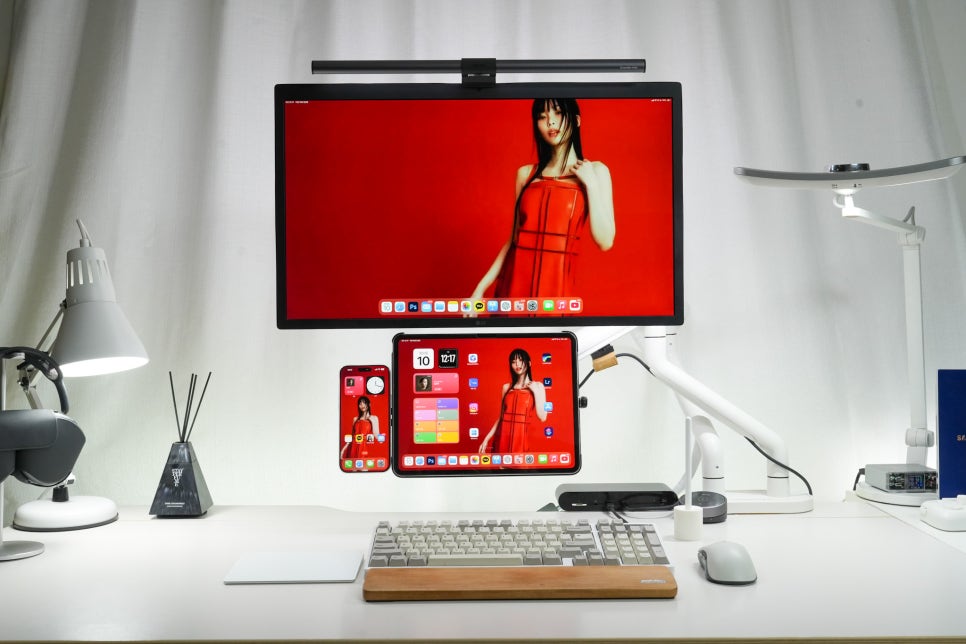
아이패드프로를 듀얼 모니터암을 이용해서 공중 부양으로 설정한 모습니다. 이번에는 5세대에 사용하던 케이스를 이용해서 아이패드프로를 거치했습니다.
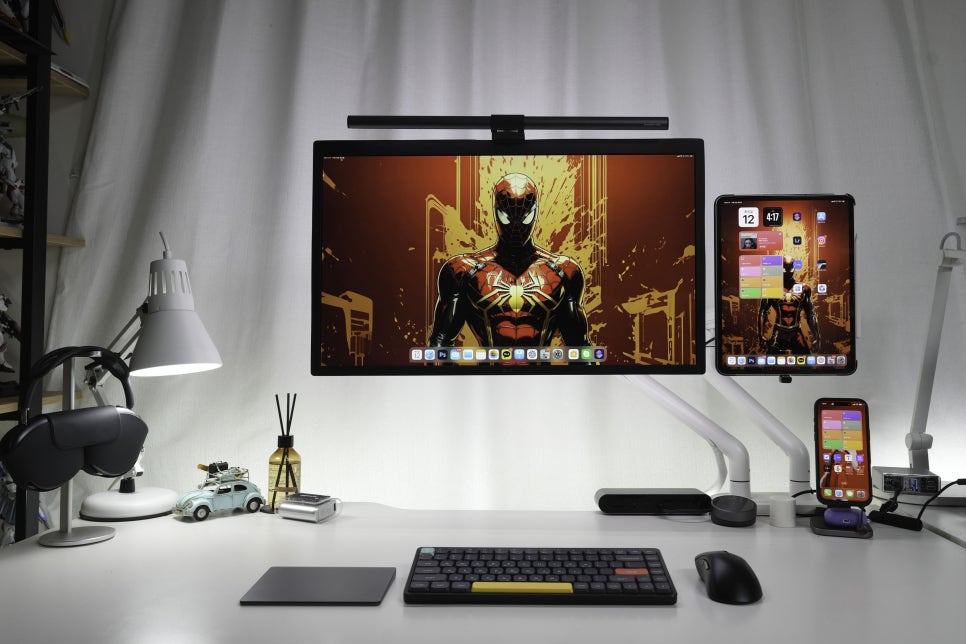
세로모드도 가능합니다. 세로모드는 책상이 깔끔하다는 장점이 있고 아이패드 프로가 보조로 사용할 때 사용하고 있습니다.
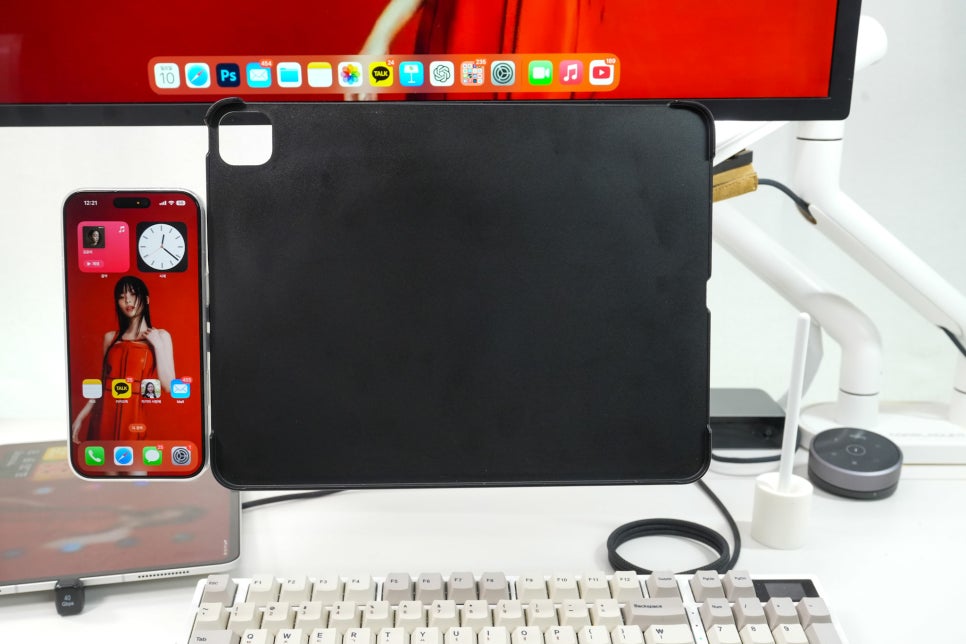
기존에 자석판을 이용해서 거치대를 만들었는데, 이번에는 5세대 케이스를 이용해서 배사 마운트와 연결했습니다. 분리형 배사 마운트라 어렵지 않게 양면 테입을 이용하여 부착을 했습니다.
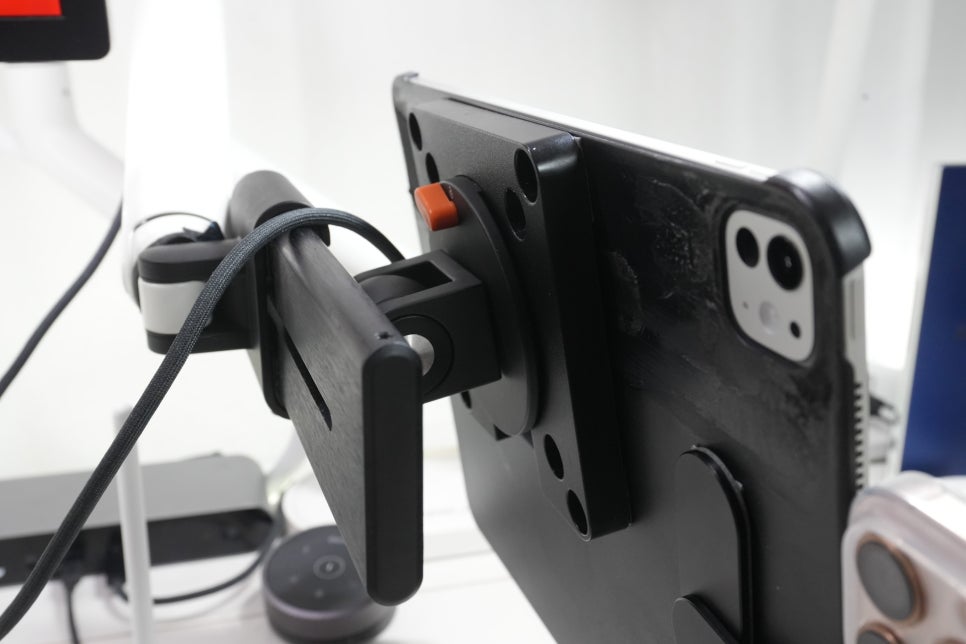
후면을 보면 이런 모습입니다.
듀얼 모니터암의 배치는 이런 모습입니다. 상하 배치를 위해서 두 종류의 모니터암을 조합하고, 추가적으로 모니터의 높이 조절을 추가적으로 할 수 있는 높이조절 브라켓을 이용했습니다.
카멜마운트 GDA2DS 슬라이딩 듀얼 모니터암과 GDA2일반 듀얼 모니터를 합쳐서 하나의 모니터암으로 만들었습니다. 기존 제품들을 협찬해주신 카메라 마운트에 감사의 말씀을 한 번 더 드리고 싶습니다.
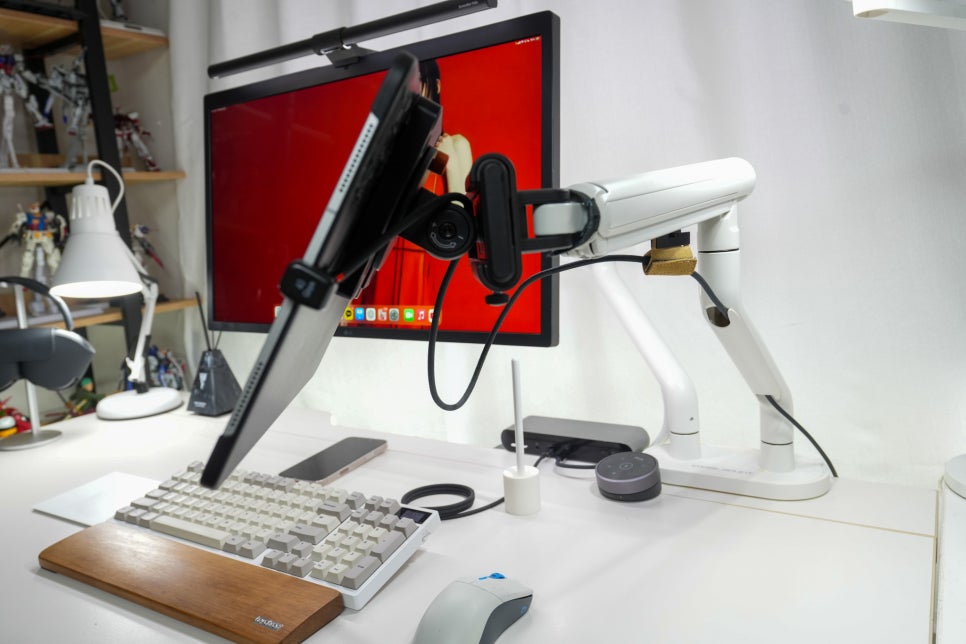
하단 고정형으로 슬라이딩 기믹이 있어서 낮은 위치와 이동 범위를 만들 수 있는 제품과 높은 스탠스로 사용할 수 있는 모니터암을 자유롭게 움직일 수 있는 모니터암을 하나로 만들었습니다.
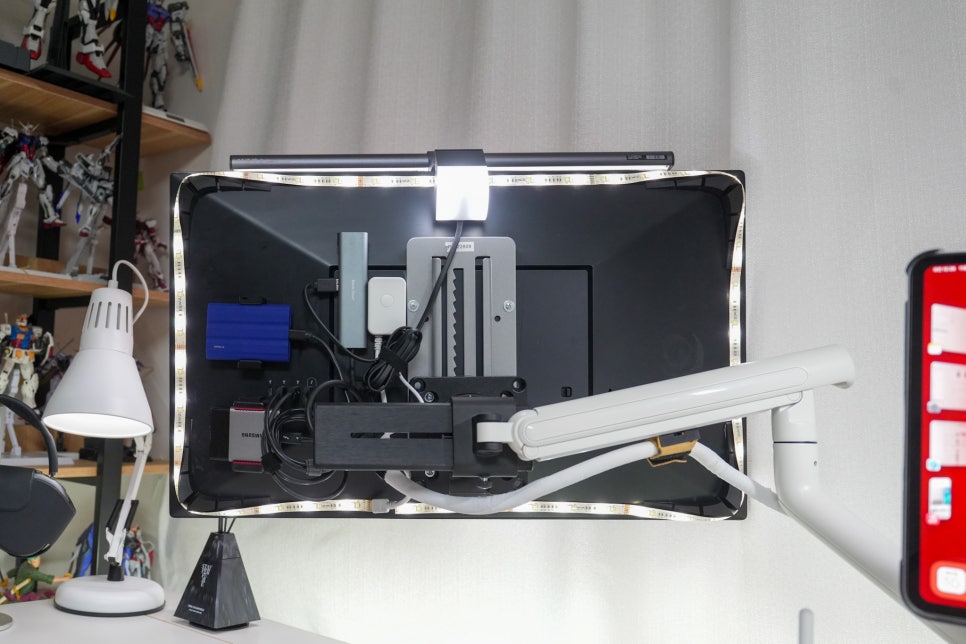
메인 모니터의 후면입니다. 조금 복잡한데, 높이 조절 브라켓으로 기존 모니터 암보다 최대 177mm 더 올려줄 수 있습니다. 백내장 수술을 한 이후에는 주변을 밝게해야 눈이 편해서 모니터 후면에 조명이 있습니다.
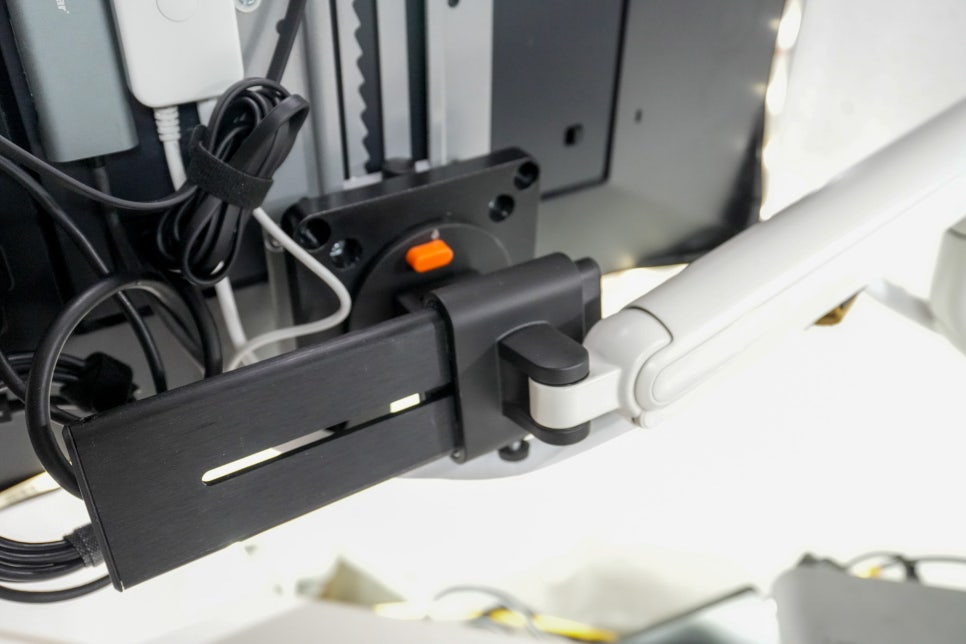
그래서 이동 범위가 보조로 쓰고 있는 옆 책상에서 작업이 가능한 정도로 이동이 가능합니다. 슬라이딩 기믹이 있는 모니터암의 상단을 사용한 것입니다.
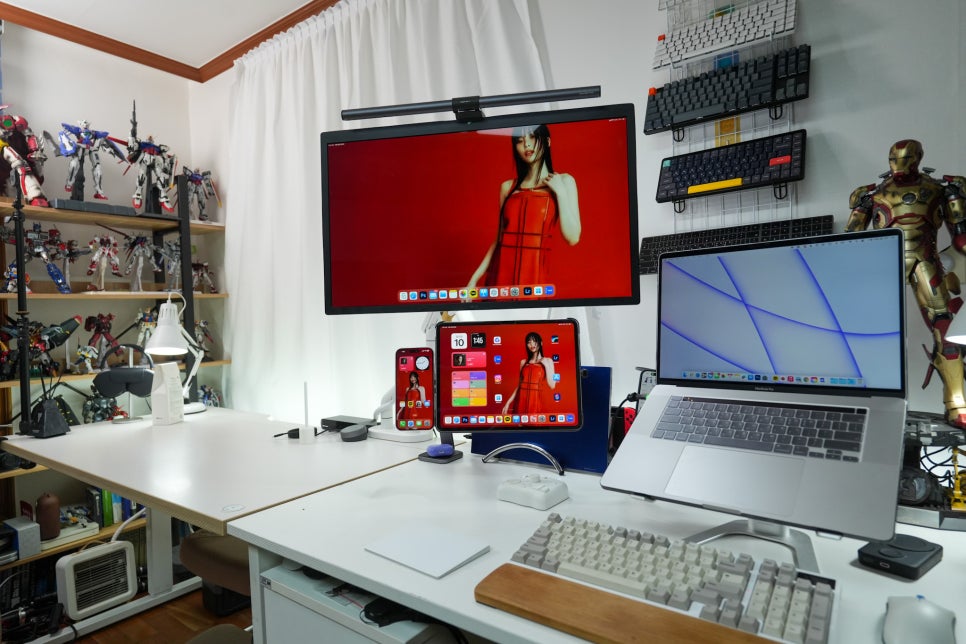
옆 책상으로 이동을 하는 것은 책상에서 사진을 찍을 때 편리성 때문입니다. 실제 이렇게 극단적인 설정으로 작업을 하지는 않습니다 모니터암의 이동이 상당히 많이 되게 했다는 것을 보여주는 설정입니다.
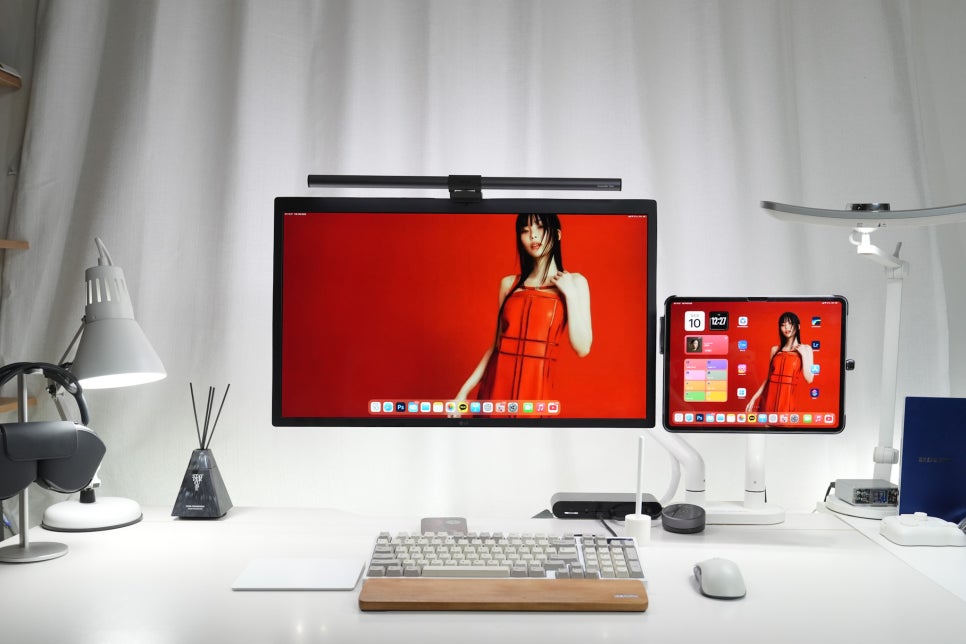
좌우 배치는 메인을 작업을 모니터에서 하고 아이패드프로의 디스플레이는 보조 역할을 할 때 사용하고 있습니다.
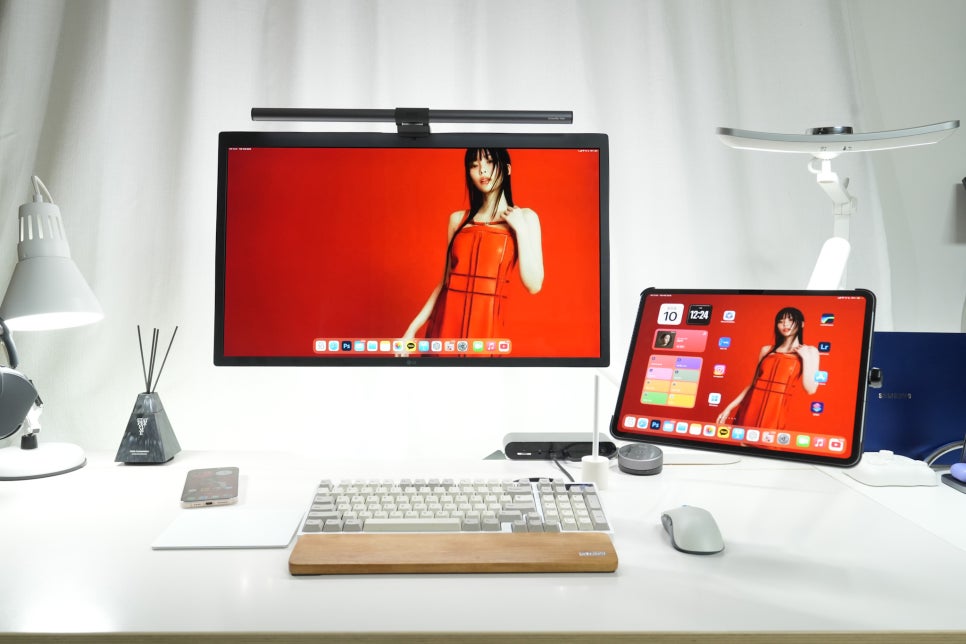
좌우 배치인데 , 아이패드프로를 앞쪽으로 많이 당긴 상태입니다. 이는 아이패드프로에서는 터치를 모니터에서는 마우스를 많이 쓰는 작업을 할 때 사용하는 위치입니다. 아이패드프로 디스플레이서 라이트룸과 사진파일을 함께 열어서 사용할 때 습니다.
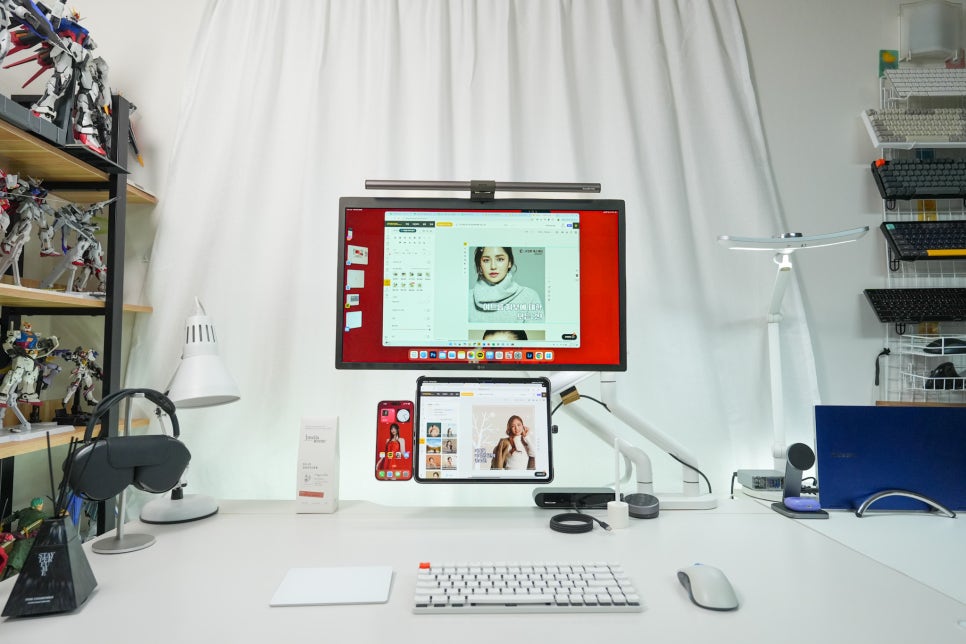
카드뉴스 디자인 작업을 하다가 사진을 찍어 보았습니다. 인천의 모 업체에 블로그 포스팅과 인스타그램 마케팅을 위한 카드뉴스 디자인을 하는 중인데, 듀얼 모니터 작업 환경을 보여 줄 수 있는 것 같습니다.
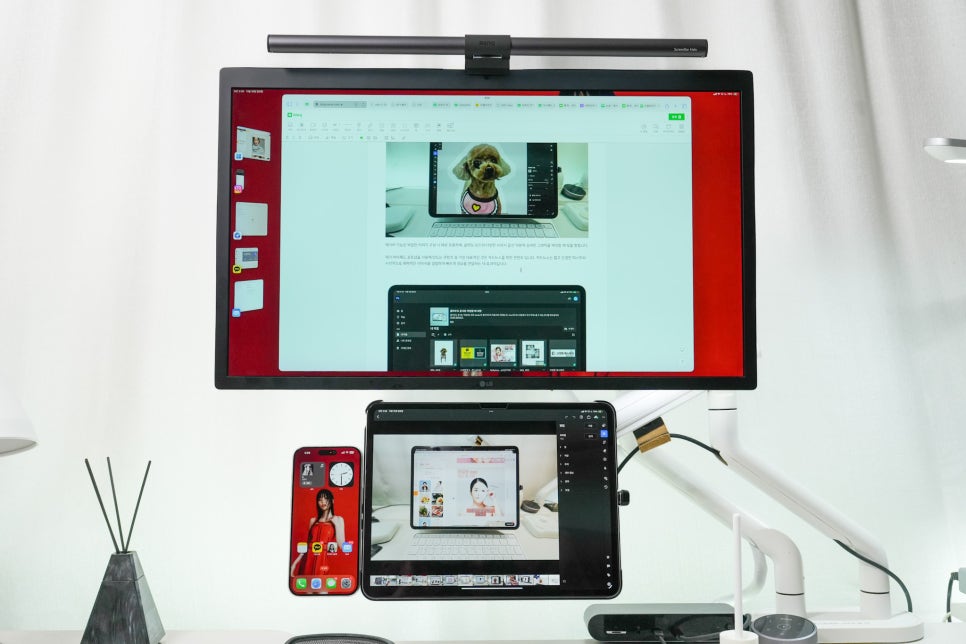
제가 블로그 작업을 하는 화면입니다. 하단에는 보이는 앱은 라이트룸이고 블로그 포스팅은 사라피앱으로 하고 있습니다. 상하 배치에서는 터치와 마우스의 비중이 비슷한 것습니다.
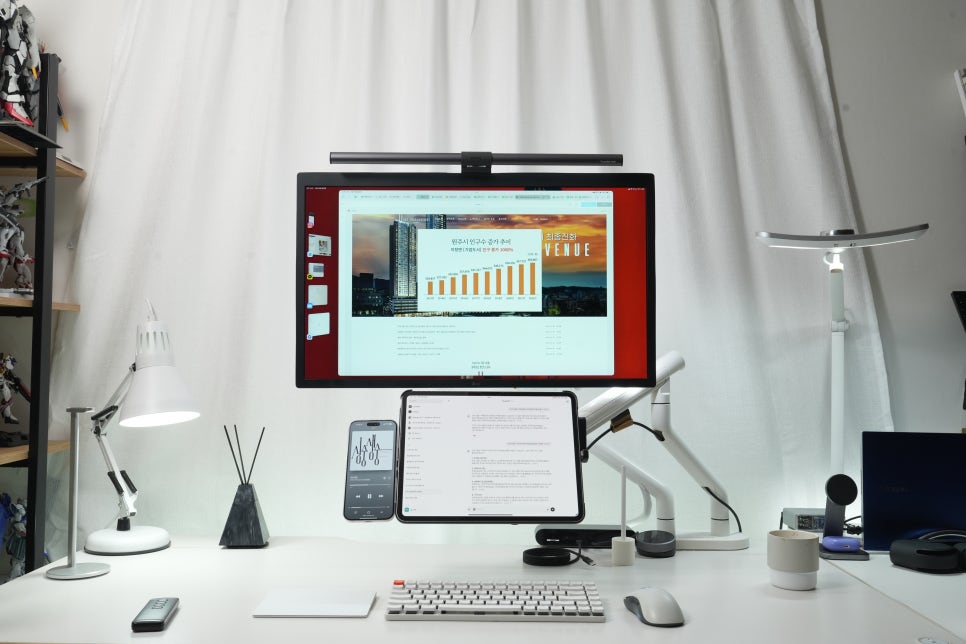
홈페이지 작업을 하면서 쳇 GPT에서 자료를 확인하는 모습입니다. 아이패드를 많이 사용하는 경우는 터치를 함께 사용하기 때문에 업무 효율이 놓다고 할 수 있습니다.
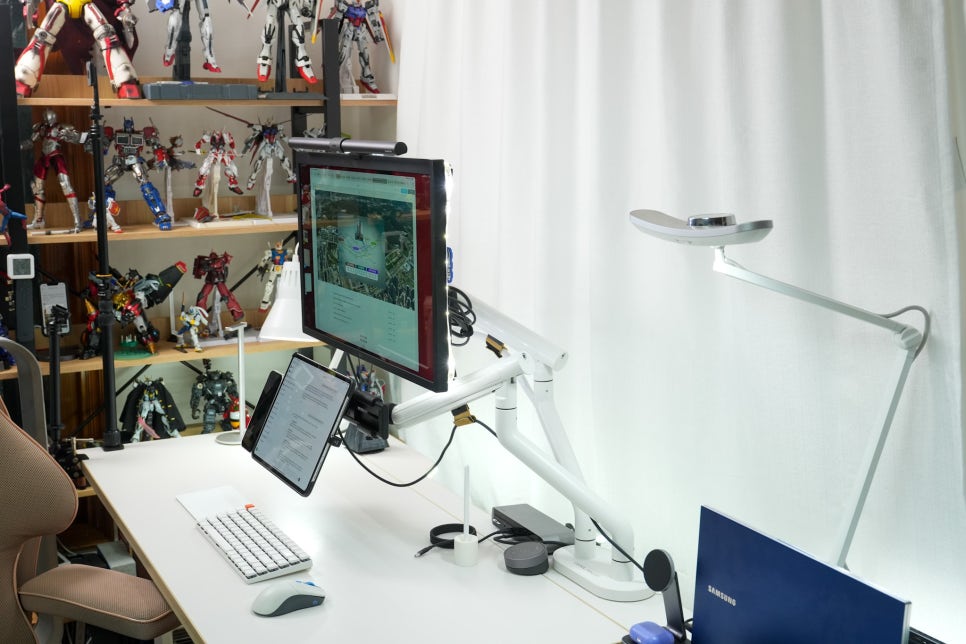
모니터 암의 장점은 좌우 이동도 있지만, 상황에 따라서 모니터를 앞으로 당겨서 사용이 가능하다는 것입니다. 홈페이지에 콘텐츠를 추가작업을 할 때의 모습니다. 예전에 협찬 받은 제품을 재활용해서 두 대의 모니터암을 하나로 만들었기 때문에 제품링크와 공정위 문구를 남깁니다. 제품구매바로가기