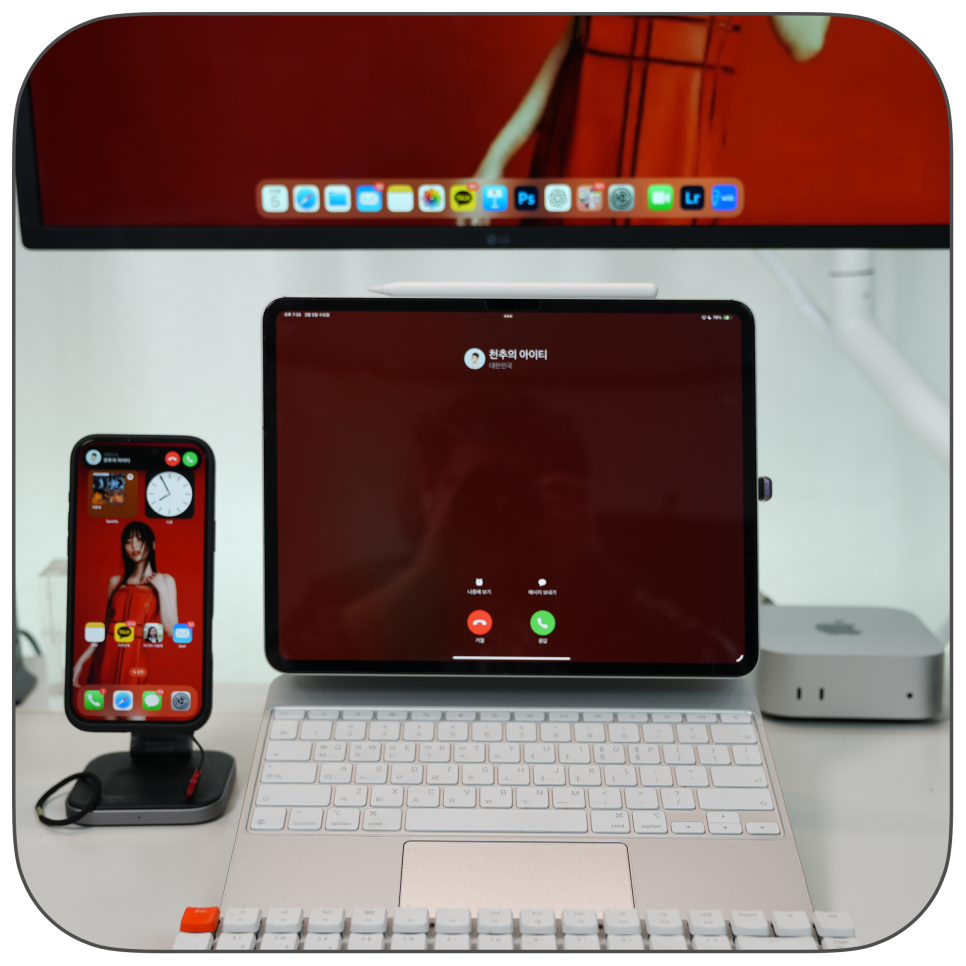
업무를 주로 아이패드프로로 작업을 하는데, 음악을 들으면서 작업을 하는데, 보통 블루투스로 음악을 듣고 있습니다. 그렇다 보니 전화나 메시지가 와도 아이패드 프로에서 확인을 하고 있습니다.

작업 책상의 배치인데, 아이폰을 맥세이프 거치대에 충전을 하다보면 갑자기 전화를 받을 때 약간 불편한 점이 있습니다. 그래서 다시 아이패드를 통한 전화 통화를 하게 되었습니다. 너무 여러 곳에서 벨이 울려서 불편했는데, 이제는 아이패드프로만 설정해서 사용하고 있습니다.
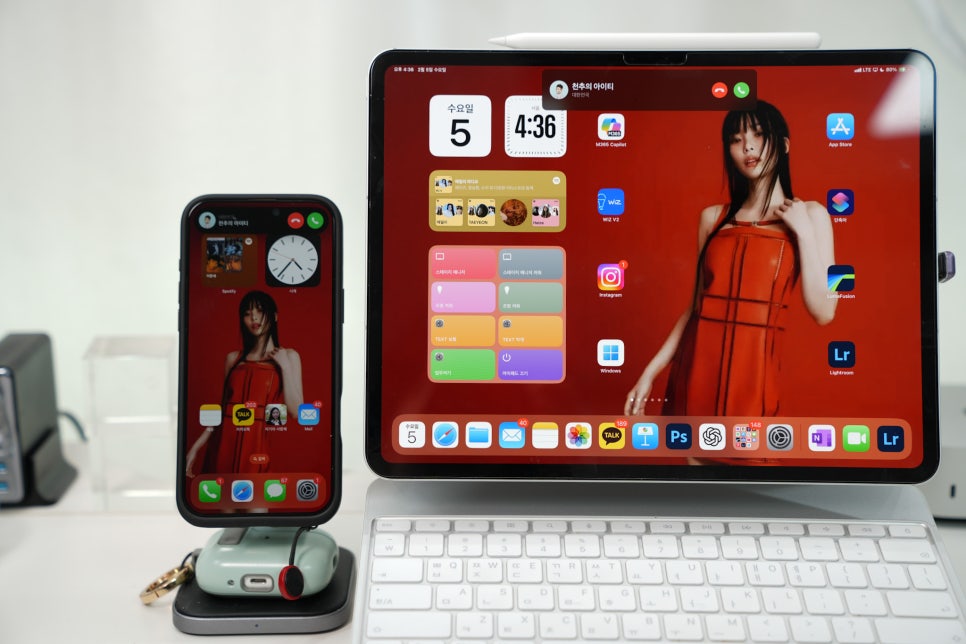
아이패드 프로를 사용하면서 아이폰 16 프로 맥스와 연동하면 전화를 걸고 받을 수 있으며, 문자 메시지(SMS)도 자유롭게 주고받을 수 있습니다. 특히, iMessage와 FaceTime을 활용하면 Wi-Fi 또는 셀룰러 네트워크를 통해 애플 기기 간 무료로 메시지를 보내거나 영상 및 음성 통화를 할 수도 있어서 매우 편리한 스마트라이프를 즐길 수 있습니다. 아이폰 16 프로 맥스와 아이패드 프로 연동으로 "전화 및 메시지 사용하기" 아이패드는 기본적으로 전화 기능이 없지만, 아이폰과 연동하면 아이패드에서도 전화를 걸고 받을 수 있습니다. 이는 애플의 ‘iPhone 셀룰러 통화’ 기능을 활용하는 방식으로, Wi-Fi 또는 동일한 네트워크 내에서 작동합니다. 아이패드에서 전화 기능 활성화하는 방법 아이폰 16 프로 맥스와 아이패드를 연동하려면 먼저 아이폰에서 설정을 변경해야 합니다. 아이폰 16 프로 맥스에서 설정하기
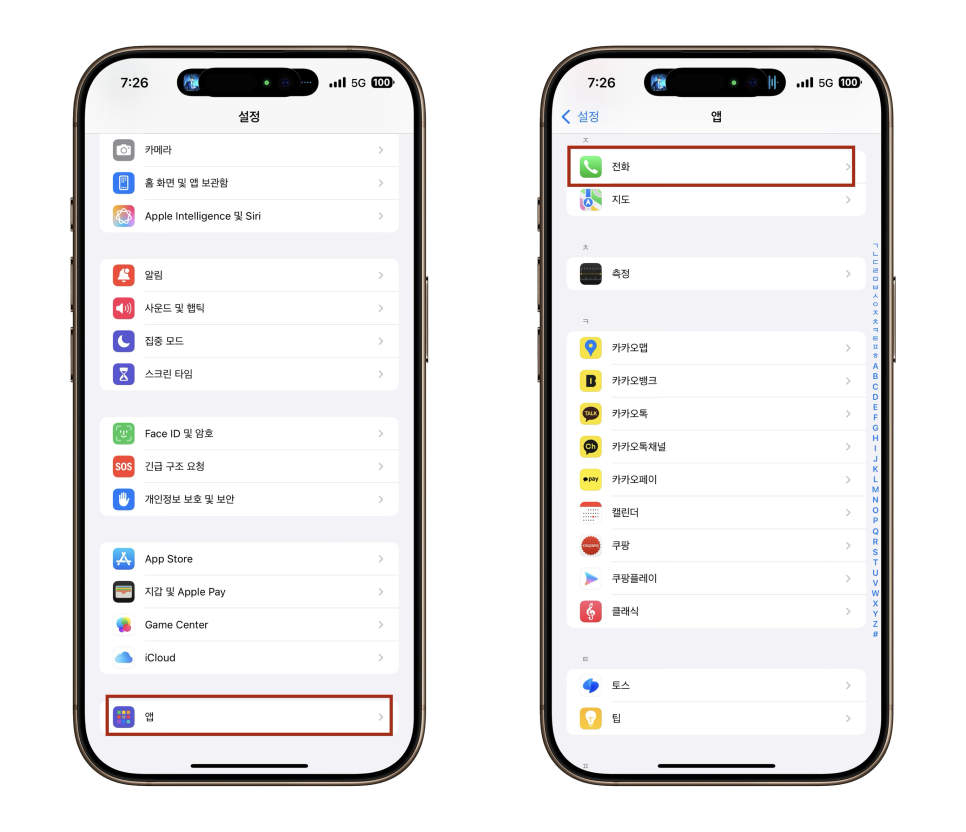
1. 설정 앱을 엽니다. 2. 전화 메뉴로 이동합니다. 3. 다른 기기에서 통화를 선택합니다.
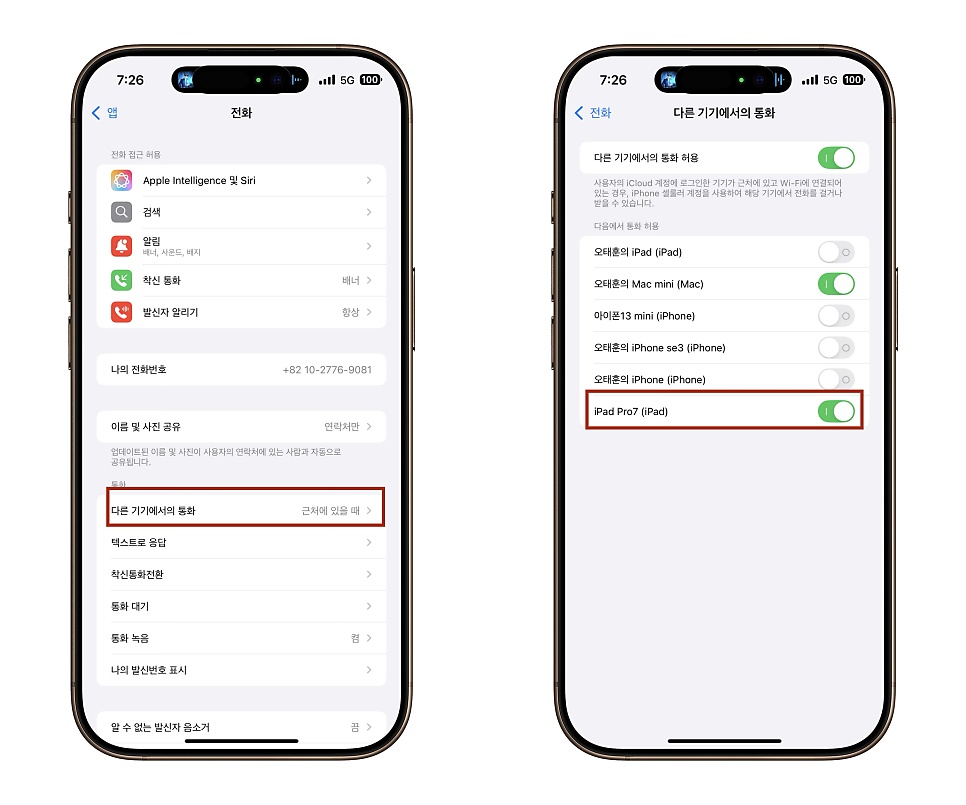
4. 다른 기기에서 통화 허용을 활성화합니다. 5. 전화를 사용할 기기 목록에서 아이패드 프로를 선택하여 활성화합니다. 2. 아이패드 프로에서 설정하기
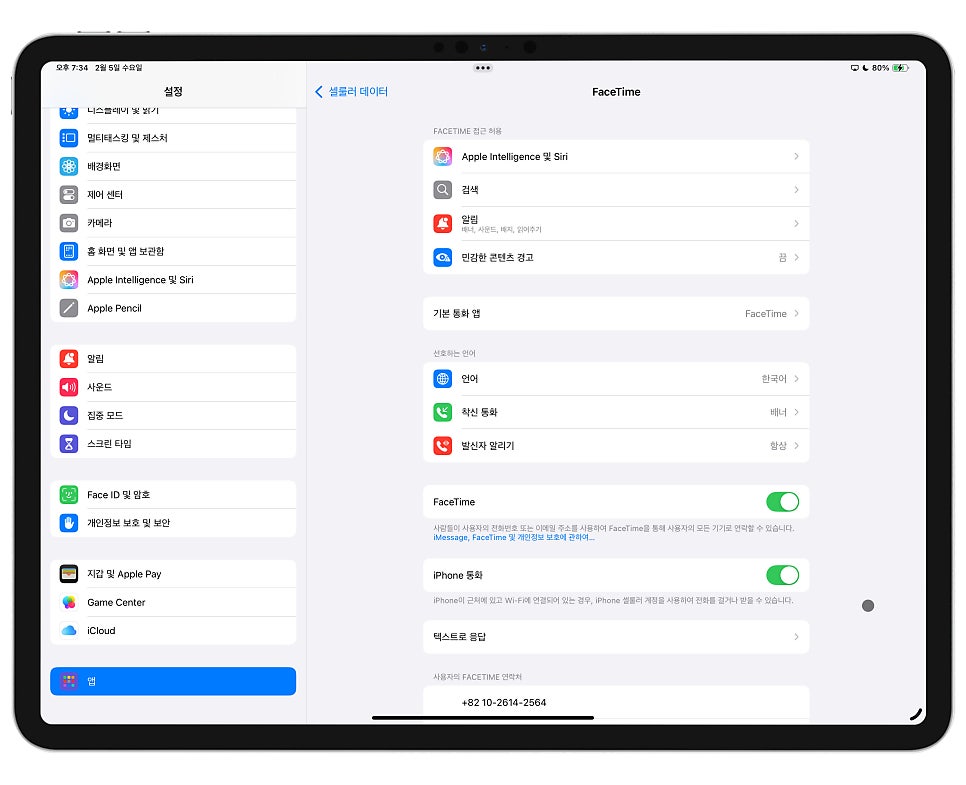
1. 설정 앱을 열고 FaceTime 메뉴로 이동합니다. 2. iPhone 셀룰러 통화 옵션을 활성화합니다. 3. 아이폰 16 프로 맥스와 동일한 Apple ID로 로그인되어 있는지 확인합니다. 이제 아이패드에서도 전화가 걸려오면 알림이 표시되며, 아이패드에서 전화를 받을 수 있습니다. 또한, 연락처 앱이나 FaceTime 앱을 이용해 전화를 걸 수도 있습니다. FaceTime을 활용한 음성 및 영상 통화 아이패드에서는 FaceTime을 이용하여 음성 및 영상 통화를 할 수 있습니다. FaceTime을 활성화하면 iPhone이 없어도 Apple 기기 사용자와 무료로 통화할 수 있습니다. 아이패드 프로에서 설정하기
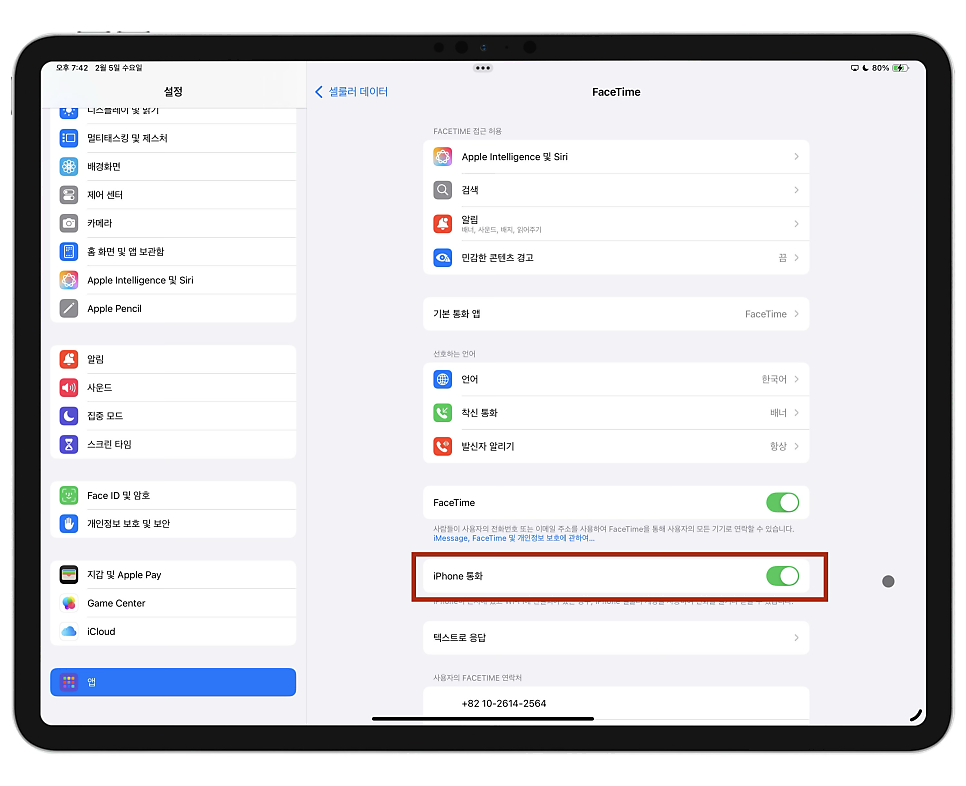
설정 → FaceTime으로 이동합니다. FaceTime에서 아이폰통화 활성화합니다. FaceTime 통화 가능 주소에서 사용할 Apple ID 이메일 및 전화번호를 선택합니다. iMessage 활성화하여 메시지 주고받기 아이패드에서 기본적으로 사용할 수 있는 메시지 기능은 iMessage입니다. iMessage는 애플 기기끼리만 사용할 수 있으며, 인터넷 연결(Wi-Fi 또는 셀룰러)이 필요합니다. iMessage를 활성화하면 아이폰 없이도 메시지를 주고받을 수 있습니다. iMessage 설정 방법
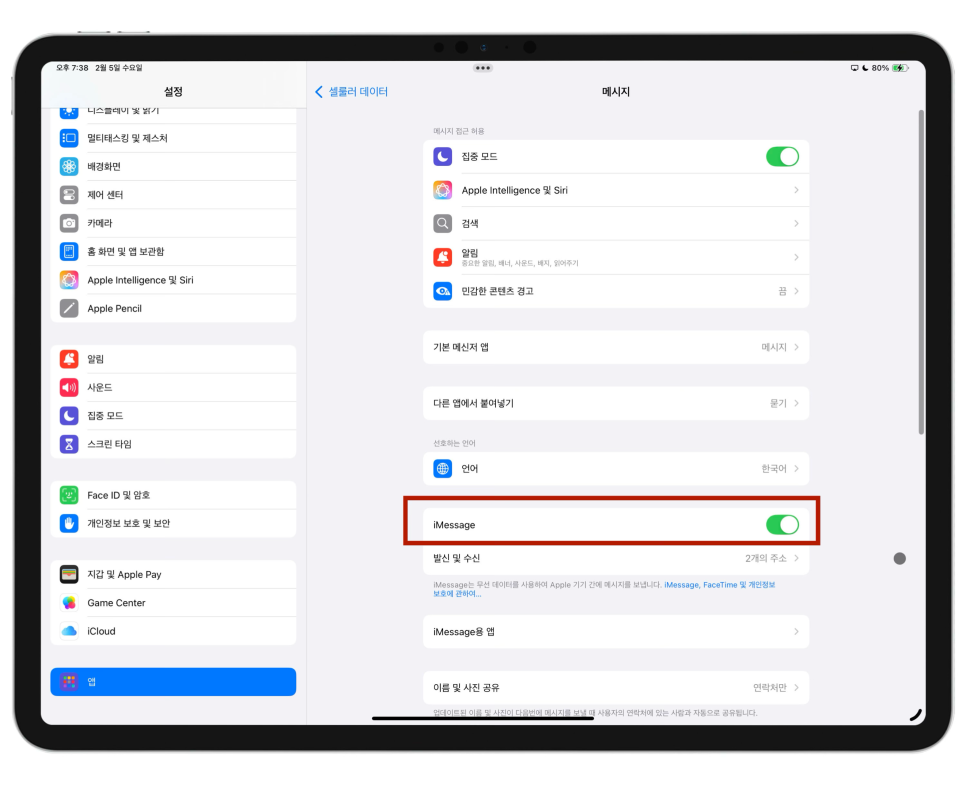
아이패드 프로에서 설정하기 • 설정 → 메시지로 이동합니다. • iMessage 옵션을 활성화합니다. • 보내는 사람 및 받는 사람 섹션에서 Apple ID 이메일 및 전화번호가 올바르게 설정되어 있는지 확인합니다.
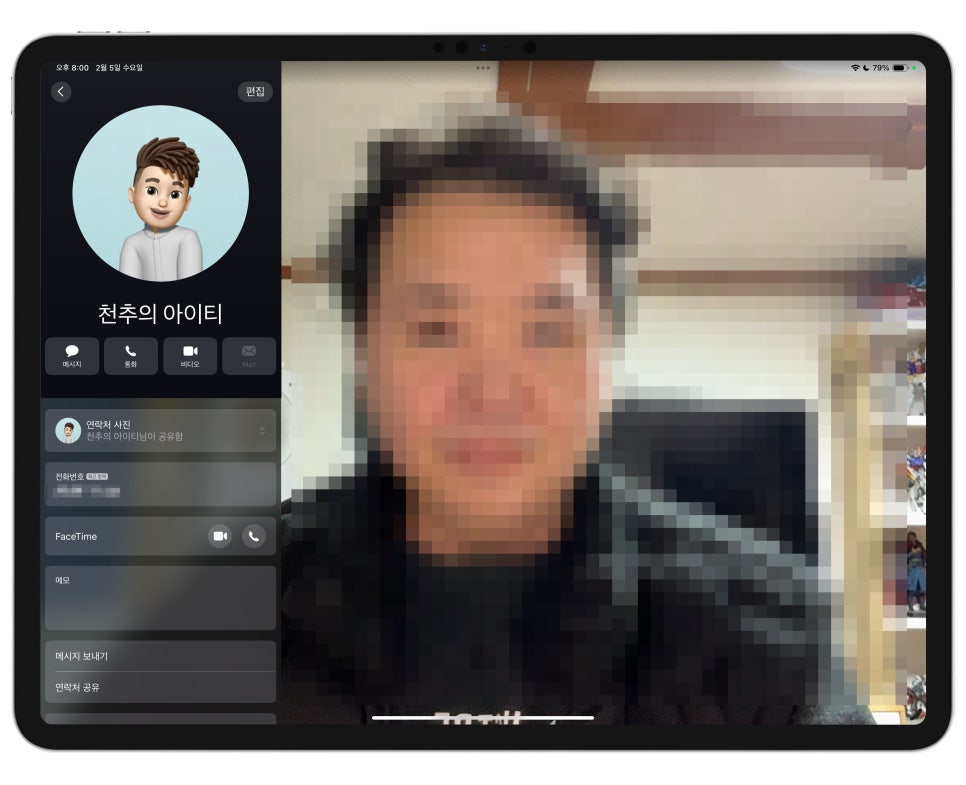
이제 FaceTime 앱을 실행하고 연락처를 검색한 후 음성 또는 영상 통화를 선택하여 사용할 수 있습니다. Wi-Fi나 셀룰러 네트워크(셀룰러 모델 한정)를 통해 통화할 수 있으며, 애플 기기 사용자와는 고화질 영상 통화도 가능합니다.
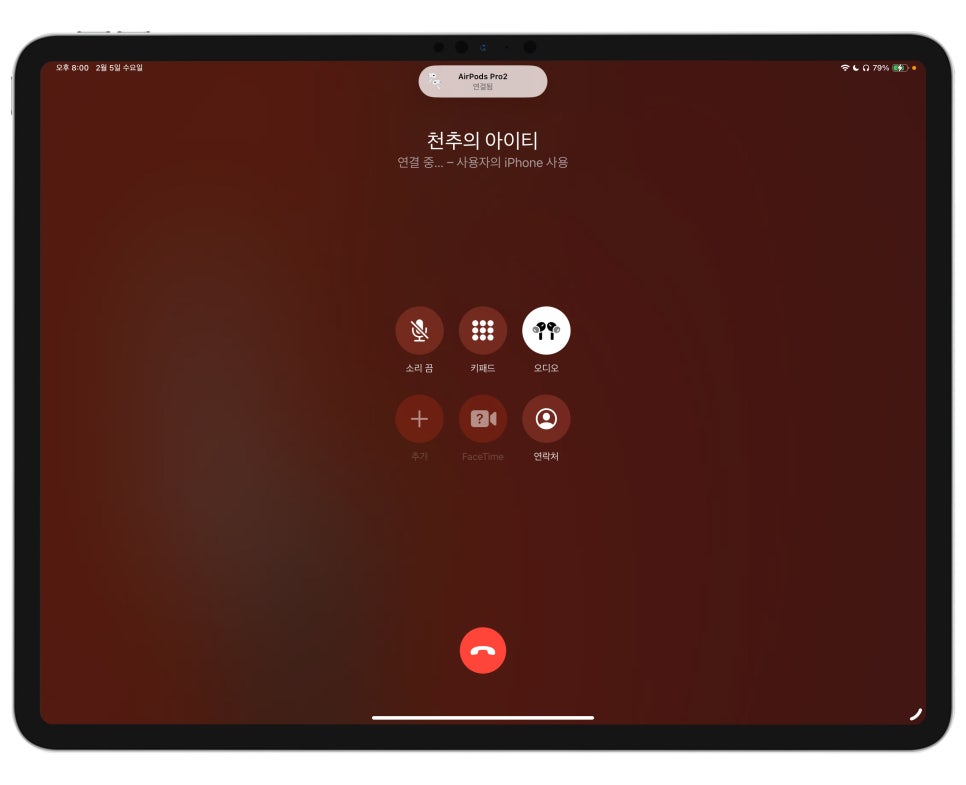
아이패드는 기본적으로 전화 기능이 없지만, 아이폰 16 프로 맥스와 연동하면 일반 전화 및 문자 메시지를 사용할 수 있습니다. 또한, iMessage 및 FaceTime을 활용하면 아이폰 없이도 애플 기기 간 메시지 및 통화를 할 수 있습니다. 이제 아이폰 16 프로 맥스와 아이패드 프로를 연동하여 더 편리하게 사용해 보세요!