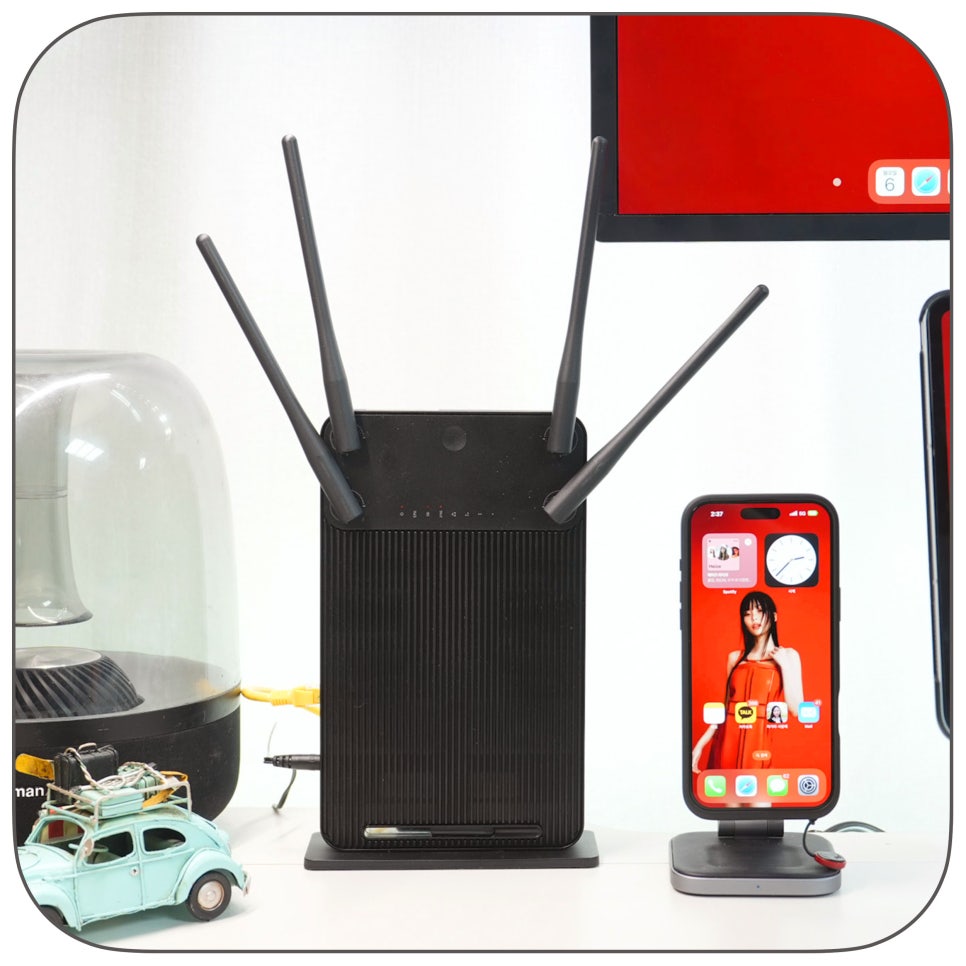
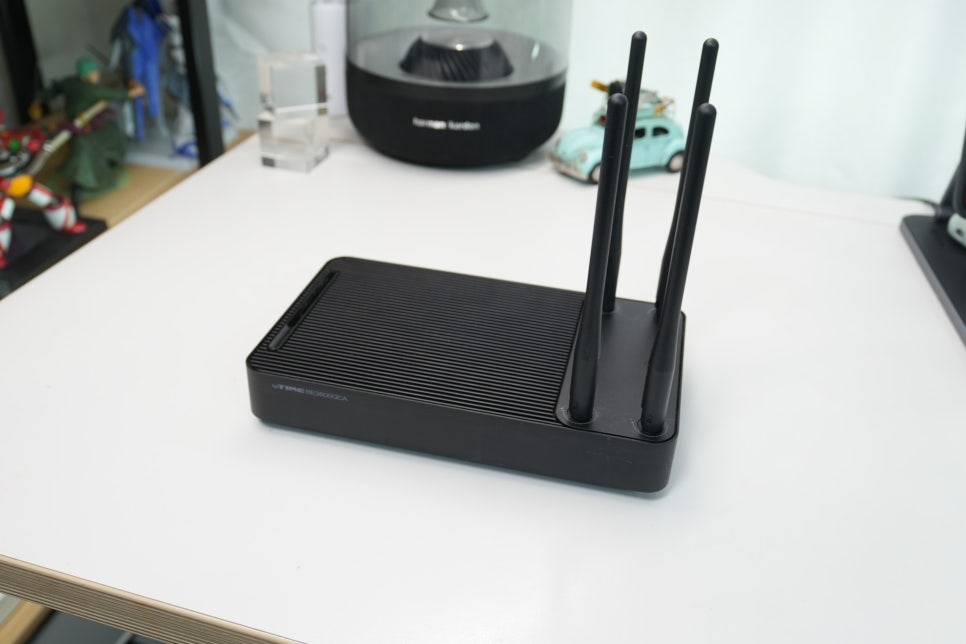
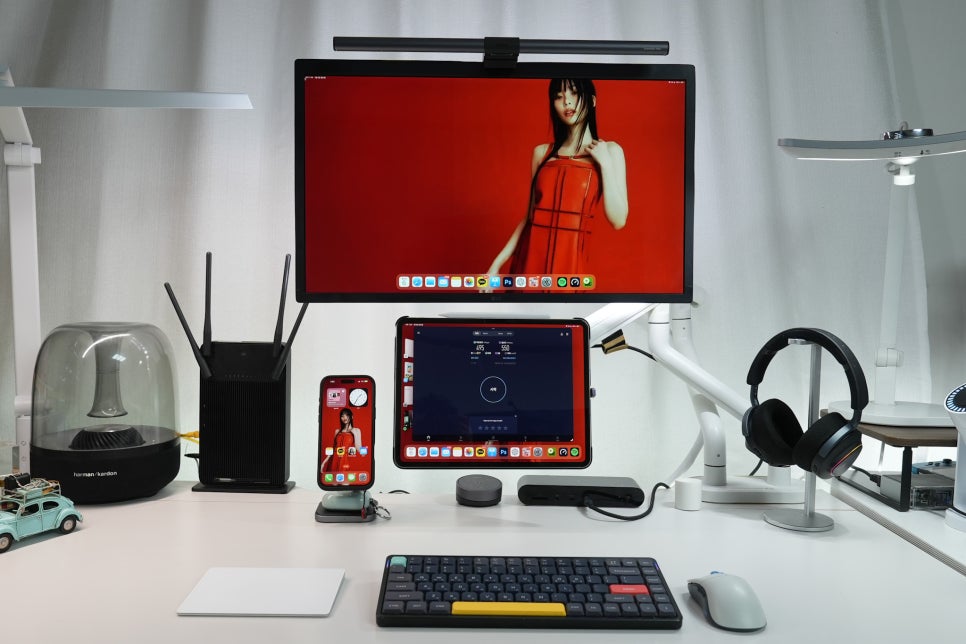
사무실에 설치된 공유기의 비밀번호를 직접 확인할 수 없는 경우가 종종 있습니다. 이번에는 IPTIME 공유기와 베이직기어 랜선의 협찬을 통해, 유선과 무선을 하나로 통합한 네트워크 환경을 구축하였습니다. 이지메시(Easy Mesh)를 지원하는 AX 6000M IPTIME 익스텐더와 함께 사용하면, 집안 어디서든 하나의 네트워크로 끊김 없이 안정적인 인터넷 사용이 가능합니다.
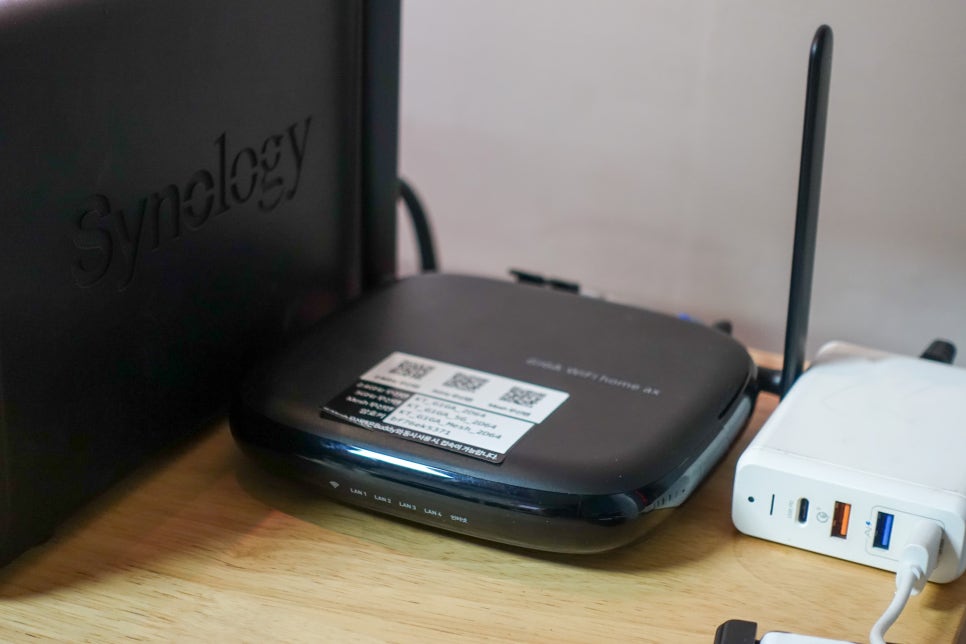
아이폰이나 아이패드를 사용하는 경우, 연결된 공유기의 와이파이 비밀번호를 확인하는 방법은 비교적 간단한 편입니다. 최근 출시된 공유기들은 본체에 비밀번호가 표기되어 있어 확인이 쉽지만, 만약 공유기에서 직접 비밀번호를 확인할 수 없는 상황이라면, 기존에 연결되어 있던 디바이스를 통해 비밀번호를 조회해야 합니다. 아이패드 및 아이폰에 연결된 공유기 와이파이 비번 알아내기 1. 공유기 라벨 확인 가장 먼저 공유기 뒷면이나 바닥면에 이러한 정보를 찾을 수 있습니다. 많은 공유기에는 기본적으로 설정된 네트워크 이름(SSID)과 와이파이 비밀번호가 라벨에 적혀 있습니다. 먼저 공유기 뒷면이나 바닥면에 이러한 정보를 찾을 수 있습니다. 많은 공유기에는 기본적으로 설정된 네트워크 이름(SSID)과 와이파이 비밀번호가 라벨에 적혀 있습니다.
2. 공유기 관리에서 설정 페이지 접근 대부분의 공유기는 웹 브라우저를 통해 설정 페이지에 접근할 수 있습니다. 일반적으로 공유기의 IP 주소(예: 192.168.0.1, 192.168.1.1)를 웹 브라우저 주소창에 입력하여 접근할 수 있습니다.
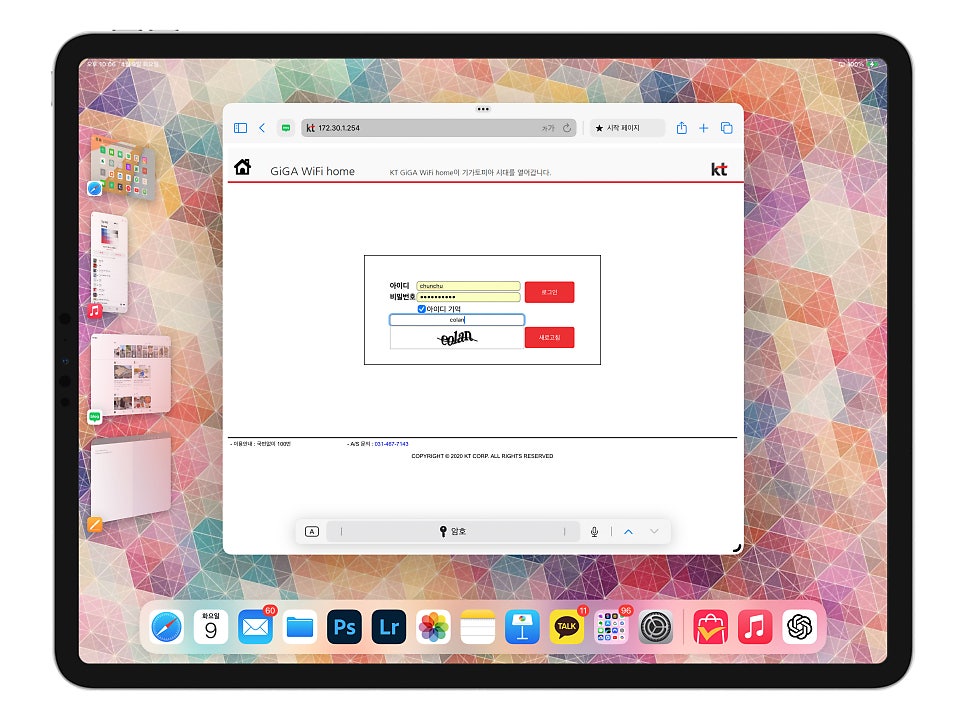
여기서는 관리자 아이디와 비밀번호를 입력해야 하는데, 기본적으로 설정된 값을 사용하는 경우가 많습니다(예: admin/admin). 접속 후 와이파이 설정 메뉴에서 현재의 비밀번호를 확인할 수 있습니다.
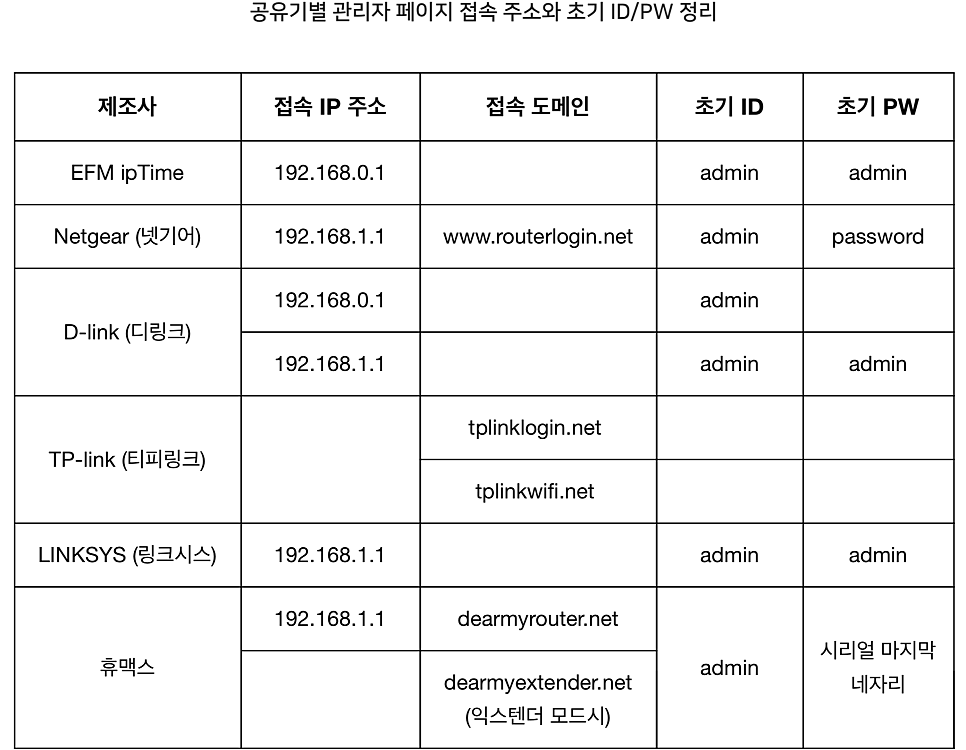
3. 매뉴얼 확인 공유기를 처음 구매하면 기본 로그인 정보와 설정 페이지 접속 방법이 담긴 사용자 설명서가 함께 제공됩니다. 다만, 대부분은 이 설명서를 따로 보관하지 않거나 시간이 지나며 분실하는 경우가 많습니다.
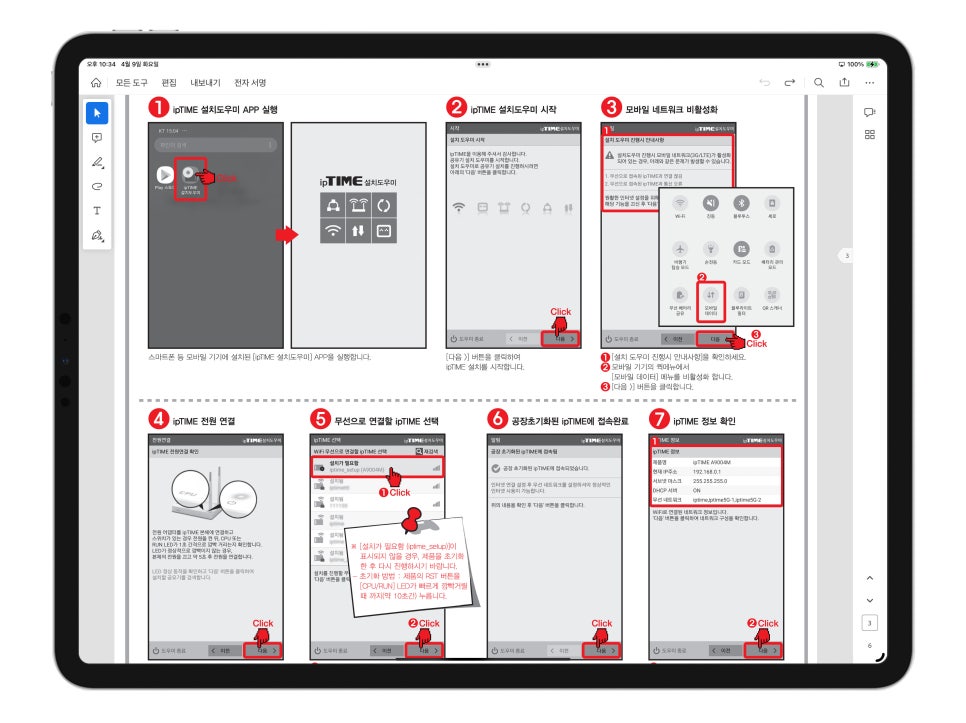
이럴 땐 공유기 제조사의 공식 홈페이지를 통해 모델명에 맞는 매뉴얼을 손쉽게 찾아볼 수 있으며, 필요한 설정 정보를 확인하는 데 큰 도움이 됩니다. 4. 공유기 리셋하기
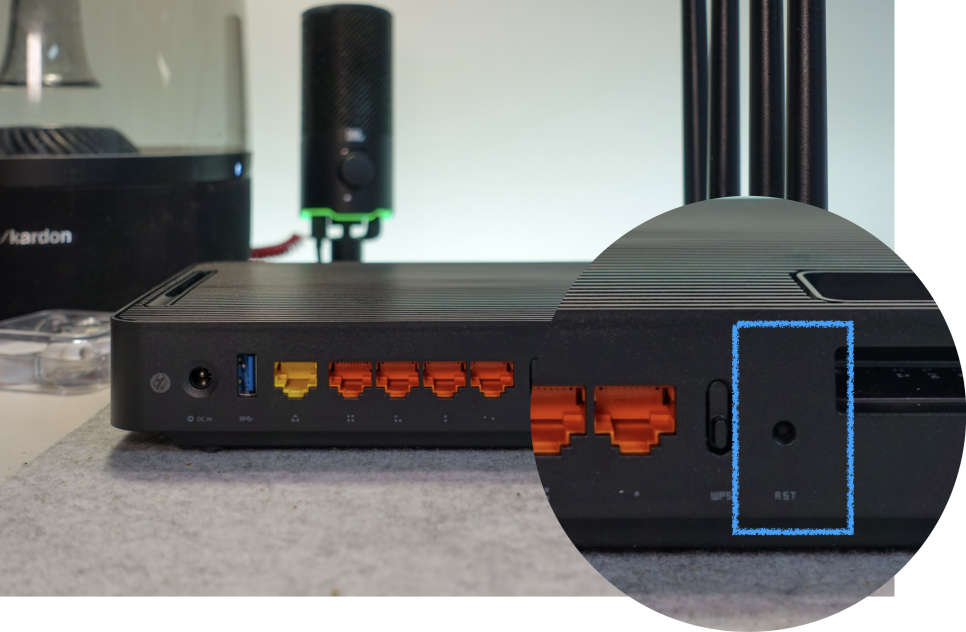
공유기의 비밀번호를 변경한 뒤 기억나지 않거나, 기본 비밀번호를 잃어버린 경우에는 공유기 본체에 있는 초기화(Reset) 버튼을 활용할 수 있습니다. 이 버튼을 일정 시간 눌러주면 모든 설정이 초기 상태로 되돌아가며, 네트워크 정보 역시 초기값으로 재설정됩니다. 단, 이 과정에서 기존의 맞춤 설정이 모두 사라지기 때문에 신중하게 진행해야 합니다. 초기화가 완료된 후에는 공유기 설정 페이지나 전용 앱을 통해 네트워크 이름과 비밀번호를 새롭게 설정해주면 됩니다. 6. 제조사 홈페이지 방문 대부분의 제조사의 홈페이지에서는 판매 모델의 모델별 기본 로그인 정보를 제공하기도 합니다. 이 정보를 이용해 공유기 설정 페이지에 접근할 수 있습니다.
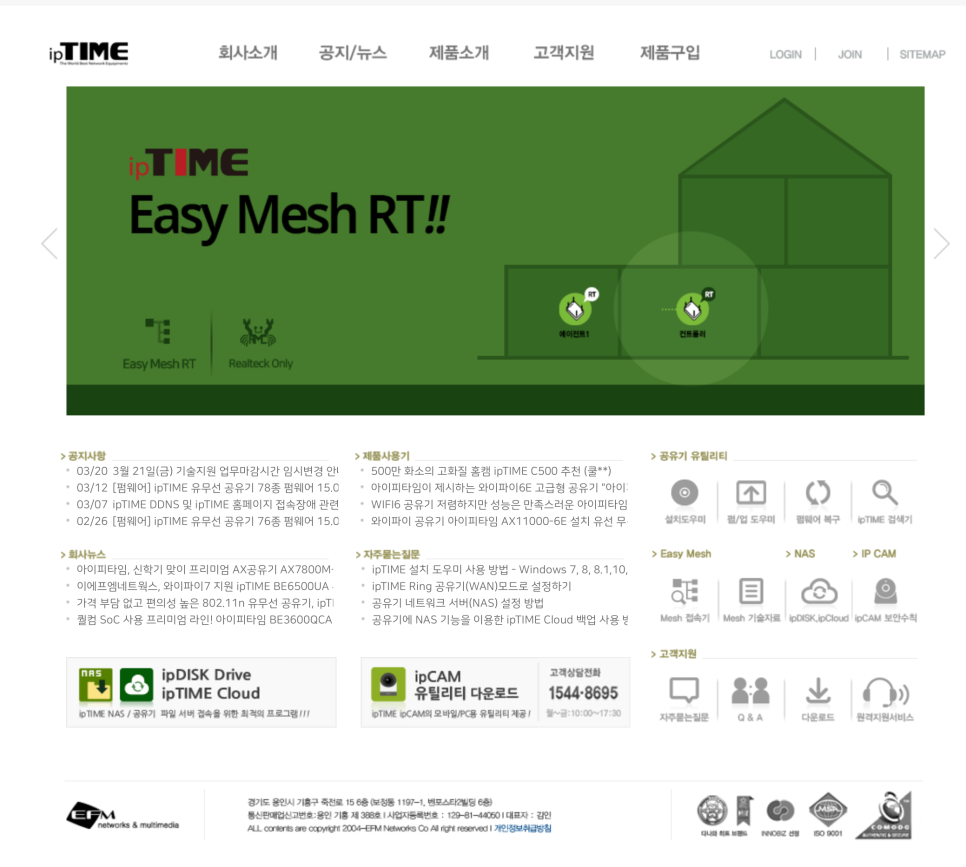
EFM- ipTIME : NETGEAR : TP-Link : 위 방법은 공유기에 접근을 할 수 있을 때 확인하는 방법입니다. 개인적으로 추선하는 방식은 설정 페이지에 접근해서 자신 만의 공유기 이름과 비밀번호를 설정하는 것이 제일 좋다고 생각합니다.
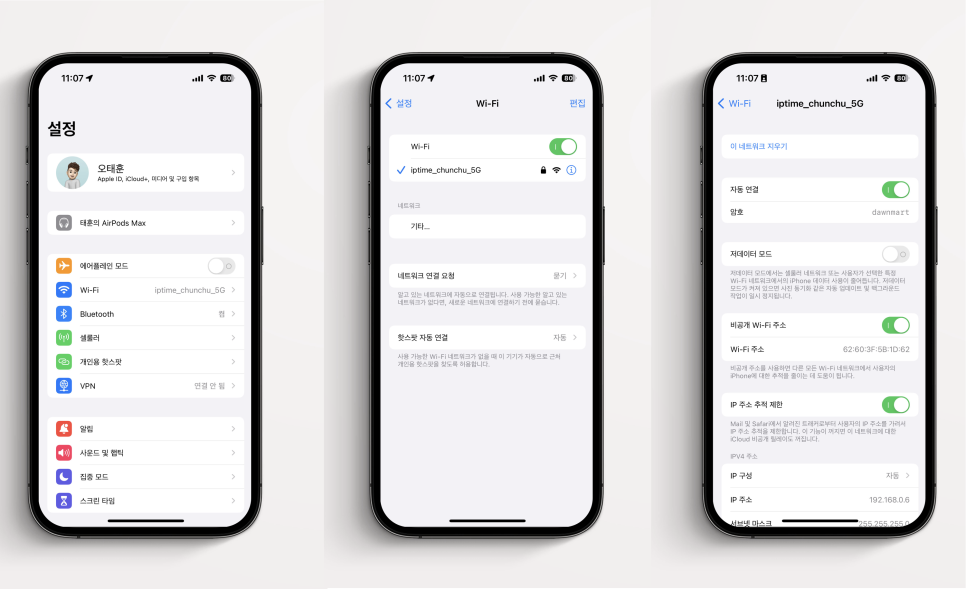
회사나 업무공간 등에서 와이파이 연결은 처음 할 때는 아이패드나 아이폰에서 하면 설정에서 비밀번호도 확인이 가능합니다. 결론적으로, 와이파이 비밀번호를 확인하는 방법은 다양하며 상황에 따라 접근 방식이 달라질 수 있습니다.
공유기 본체의 라벨 확인부터 디바이스에서 저장된 정보를 조회하거나, 제조사 홈페이지를 통해 매뉴얼을 다시 확인하는 방법까지 활용하면 대부분의 경우 문제없이 해결할 수 있습니다. 특히 아이폰이나 아이패드 사용자라면 비교적 간단하게 비밀번호를 확인할 수 있어 유용하며, 기본 정보가 보이지 않는 상황에서도 당황하지 않고 차근차근 확인하면 됩니다.