본 포스팅은 로지텍으로 부터 제품 대여와 소정의 고료를 지원받아 작성하였습니다.
.png?type=w966)
노트북을 사용하면서 가장 중요하게 느끼는 주변기기 중 하나는 바로 마우스입니다. 그래서 맥북을 사용하고 있는데, 애플의 트랙패드는 상당히 큰 사이즈 덕분에 왼손으로 컨트롤이 가능합니다. 개인적으로 양손을 사용하기 때문에 트랙패드와 마우스를 동시에 사용하고 있어서 마우스를 추가하면 엄청난 작업 효율이 올라갑니다.
맥북프로를 10년이상 사용하고 있기 때문에 단순 작업에는 마우스 없이 트랙패드만으로 가능하지만, 영상 편집이나 사진 보정, 긴 문서 작업처럼 생산성이 중요한 환경에서는 마우스와 트랙패드를 함께 사용하면 작업 효율이 상당히 올라갑니다.
MX Master 시리즈를 꾸준히 사용해 온 이유
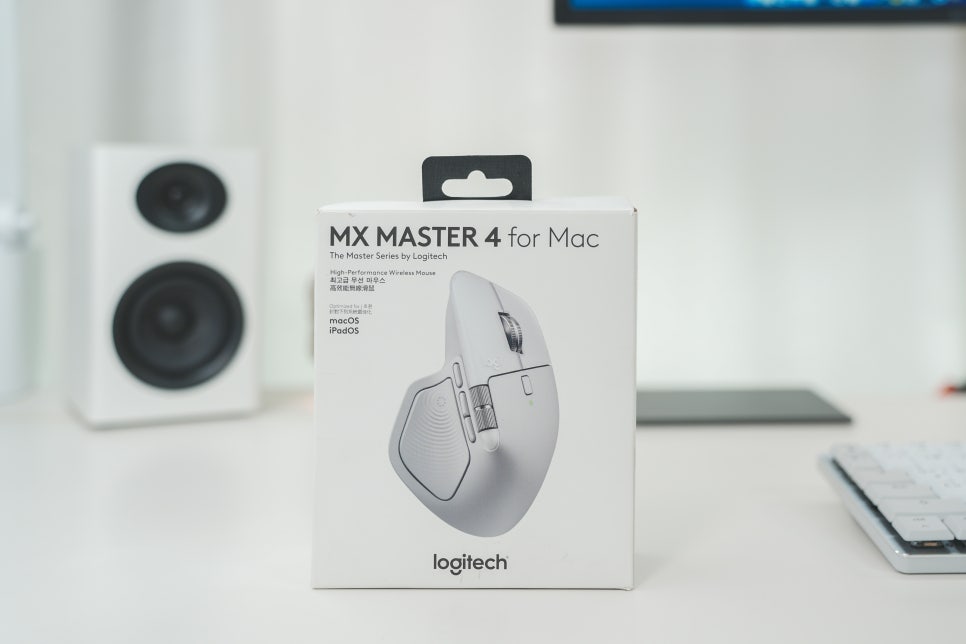
개인적으로 로지텍 MX Master 시리즈는 오랫동안 꾸준히 사용해 온 마우스입니다. 처음에는 MX Master 2세대를 사용하면서 이 라인업을 접하게 되었고 이후 MX Master 3 모델을 현재까지 사용하고 있습니다.
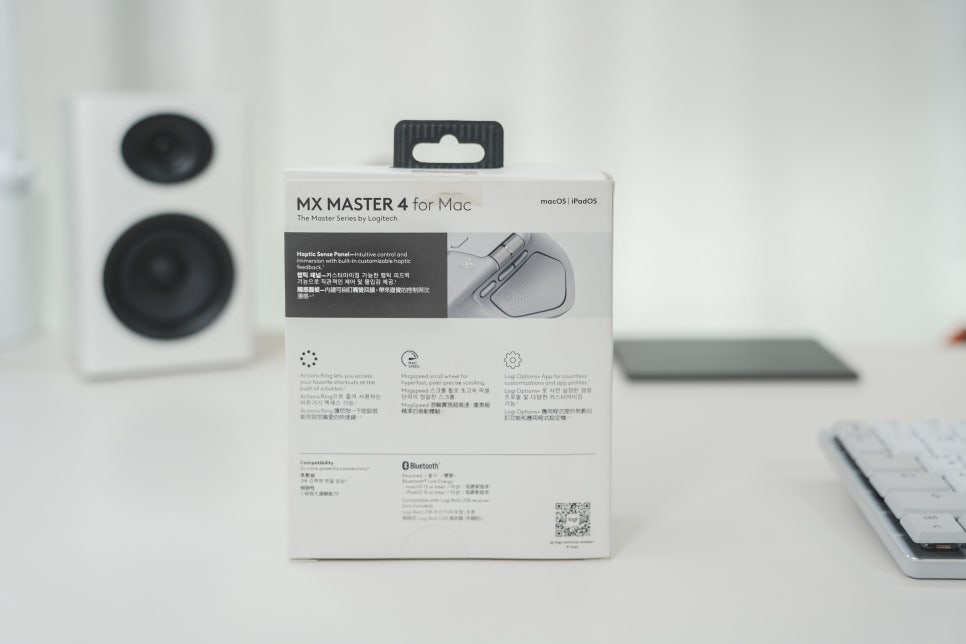
맥북 프로를 메인 작업 장비로 사용하다 보니 자연스럽게 생산성 중심의 맥북 마우스를 찾게 되었고 그 과정에서 MX Master 시리즈는 꾸준히 만족스러운 경험을 제공해 왔습니다. 특히 가로 스크롤 휠과 다양한 버튼 커스터마이징 기능은 맥OS 작업 환경에서 상당히 편리하게 활용할 수 있는 요소였습니다.
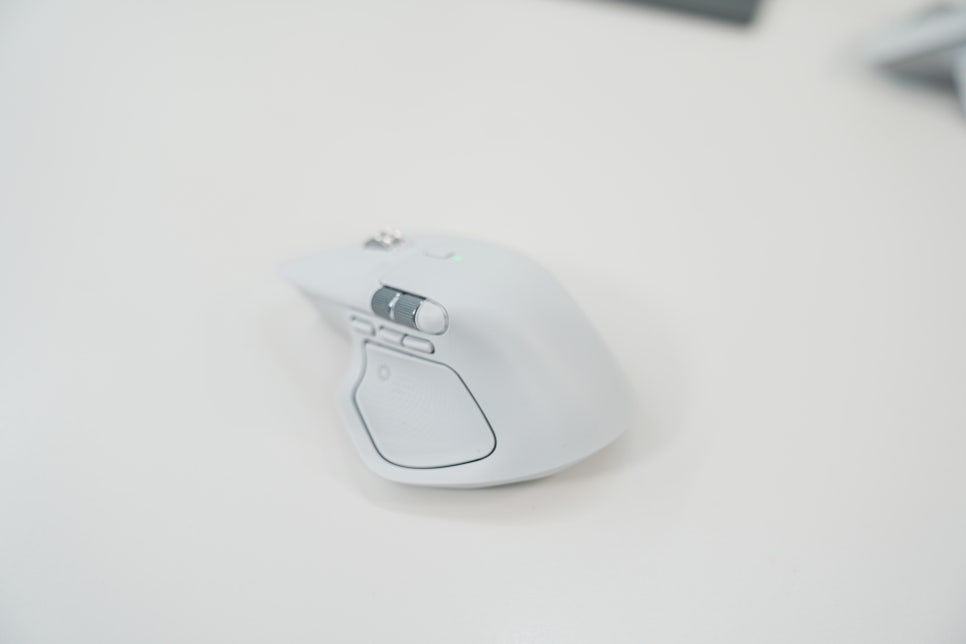
이전 세대 제품에 대한 자세한 이야기는 별도의 글에서도 다룬 적이 있기 때문에 이번 글에서는 새롭게 등장한 MX Master 4 for Mac을 중심으로 이야기를 이어가려고 합니다.
맥북 프로 작업 환경에서 마우스
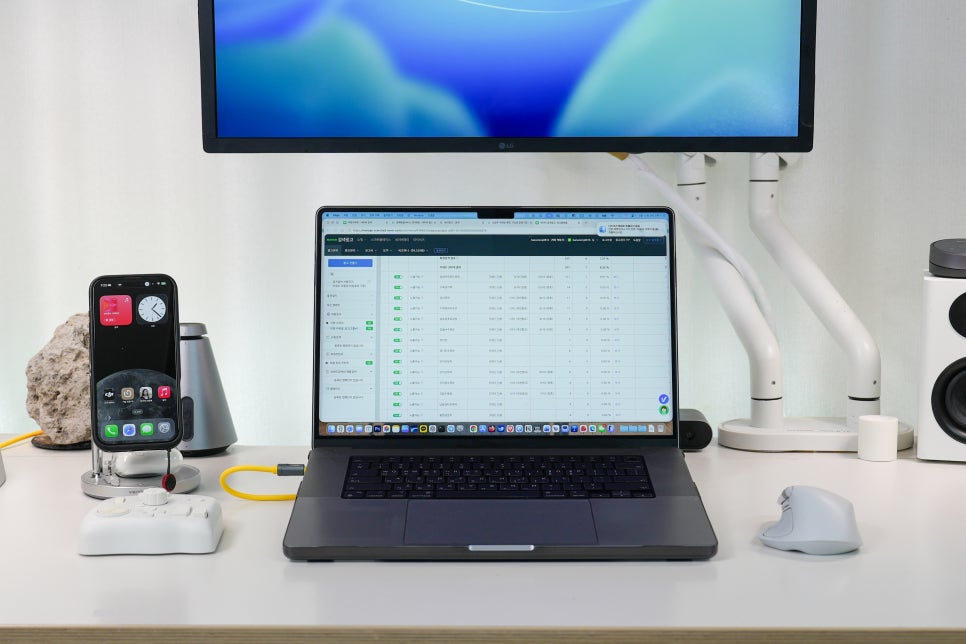
맥북 프로를 외부 모니터와 연결해 사용하는 환경에서는 입력 장치의 중요성이 더욱 커집니다. 노트북을 닫고 사용하는 크램쉘 모드 환경에서는 키보드와 마우스가 사실상 메인 입력 장치가 되기 때문입니다. 특히 27인치 이상의 모니터를 사용할 경우 화면 이동과 스크롤이 많아지기 때문에 마우스의 성능과 편의성이 작업 효율에 직접적인 영향을 줍니다.
맥북의 쓸어넘기기가 더 쉬워졌습니다.
트랙패드는 이동성과 제스처 기능에서 장점이 있지만 장시간 작업에서는 마우스가 더 편한 경우가 많습니다. 블로그 글을 작성하면서 자료를 조사하거나 여러 개의 창을 동시에 이동해야 할 때 마우스의 정확한 포인터 이동과 스크롤 기능은 상당히 큰 장점이 됩니다.
맥북 크램쉘 모드 작업 환경
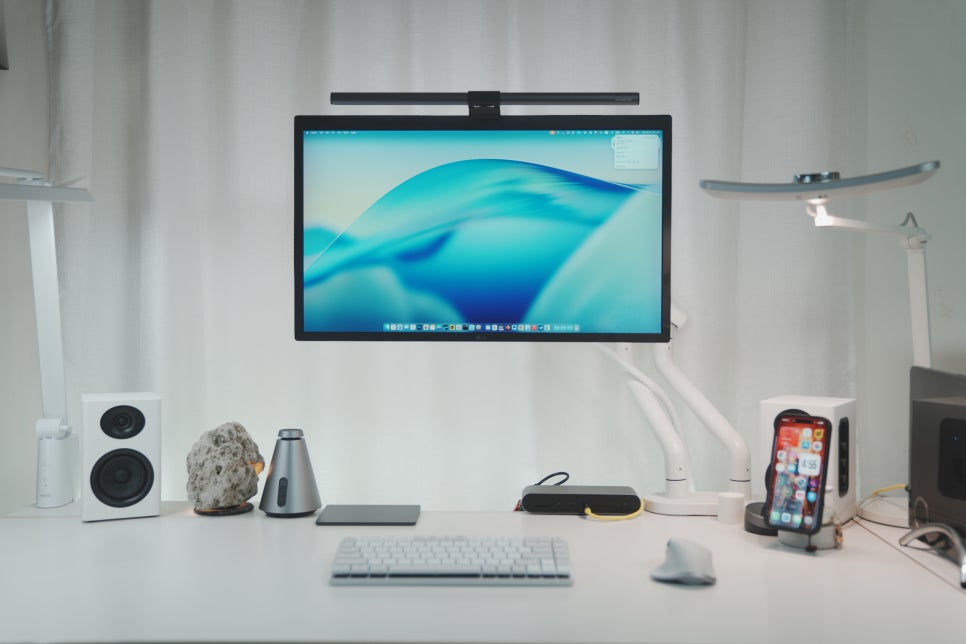
제가 자주 사용하는 방식 중 하나는 맥북 프로를 크램쉘 모드로 사용하는 것입니다. 맥북을 외부 모니터와 연결한 뒤 노트북을 닫고 데스크톱처럼 사용하는 방식입니다. 이 환경에서는 키보드와 마우스가 사실상 메인 입력 장치가 됩니다.
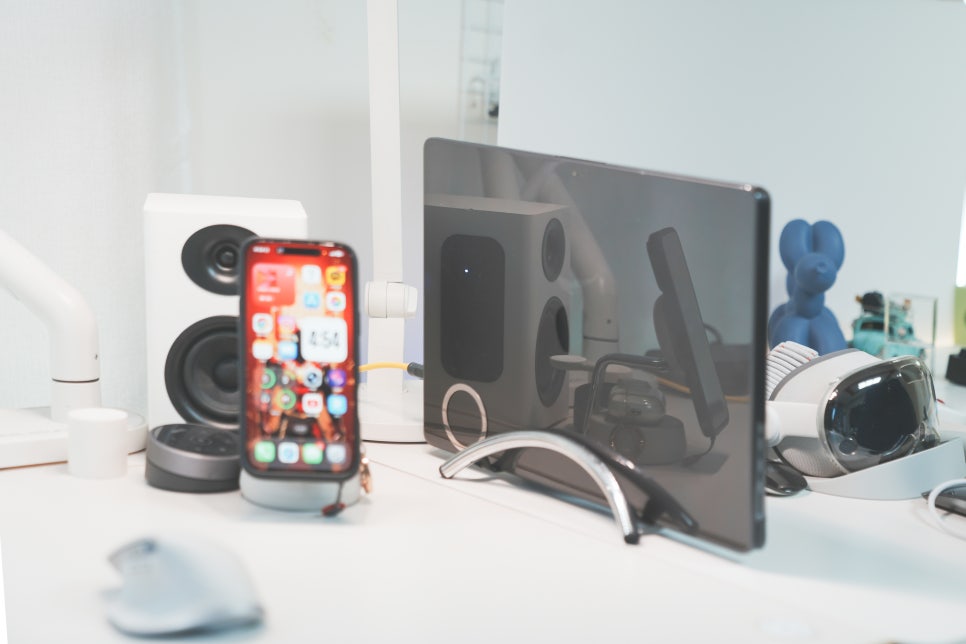
특히 27인치 이상의 모니터를 사용할 경우 화면 공간이 넓어지면서 여러 개의 창을 동시에 띄워 놓고 작업하는 경우가 많아집니다. 블로그 글을 작성하면서 자료를 검색하고 이미지 편집을 동시에 진행하는 작업 환경에서는 화면 이동이 매우 많아지게 됩니다. 이런 상황에서는 트랙패드보다는 마우스가 훨씬 효율적인 경우가 많습니다. 또한 크램쉘 모드 환경에서는 마우스의 그립감이나 버튼 활용성이 더욱 중요하게 느껴집니다. 장시간 작업을 하다 보면 손목 피로도나 조작 편의성이 작업 집중도에 영향을 주기 때문입니다. 이런 점에서 MX Master 시리즈는 장시간 작업 환경에서도 비교적 안정적인 사용감을 제공하는 제품이라고 생각합니다.
MX Master 시리즈가 인기 있는 이유
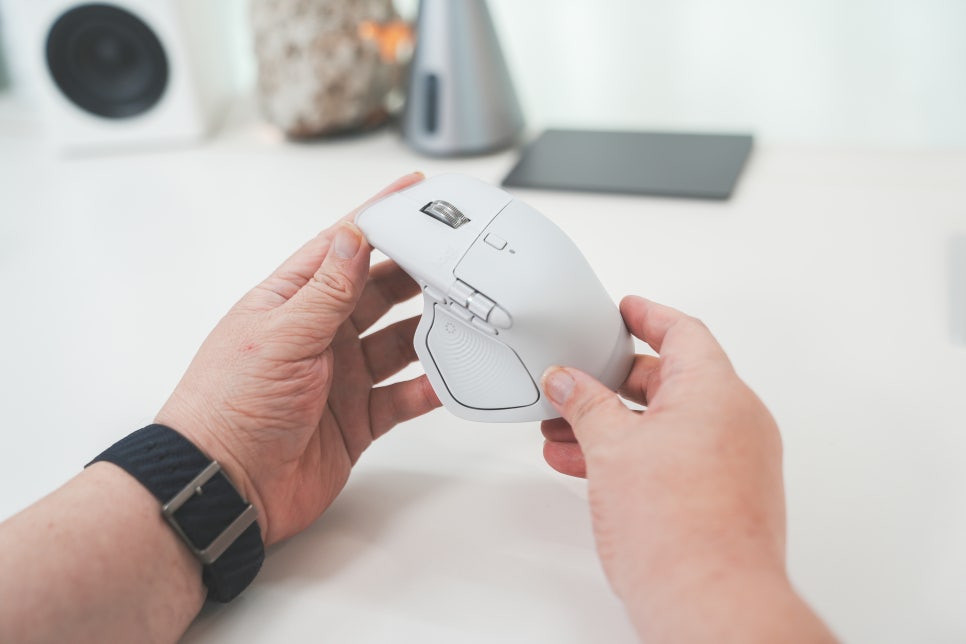
MX Master 시리즈가 오랫동안 많은 사용자들에게 사랑받는 이유는 단순한 디자인 때문만은 아닙니다. 이 제품은 처음부터 생산성 중심의 마우스로 설계된 제품이기 때문입니다. 대표적인 특징 중 하나는 가로 스크롤 휠입니다. 엄지 손가락으로 조작할 수 있는 이 휠은 넓은 문서 작업이나 영상 편집 타임라인 이동에서 매우 편리하게 활용됩니다. 특히 영상 편집이나 디자인 작업을 하는 사용자들에게는 상당히 유용한 기능입니다.
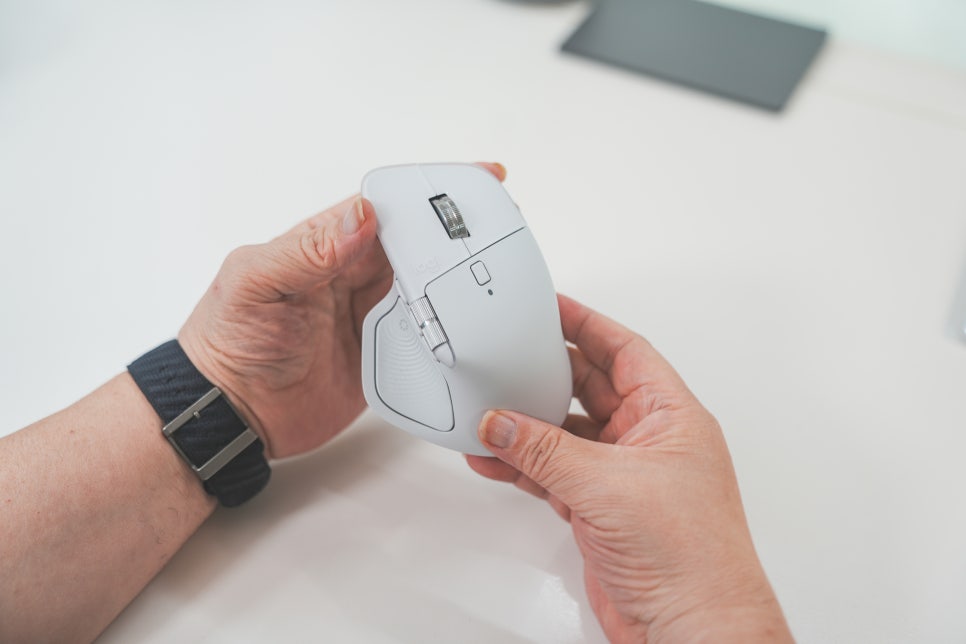
또한 MagSpeed 스크롤 휠 역시 MX Master 시리즈의 중요한 특징입니다. 긴 문서나 웹 페이지를 빠르게 이동할 수 있으면서도 필요한 위치에서는 정확하게 멈출 수 있기 때문에 실제 작업 환경에서 상당히 편리합니다.
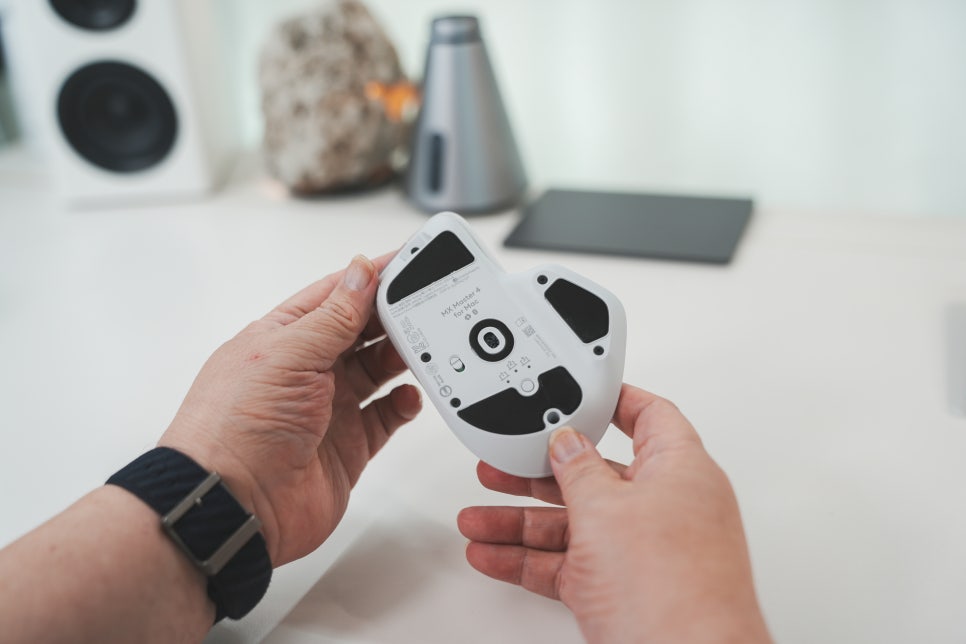
Logi Options+ 소프트웨어 역시 MX Master 시리즈의 강점입니다. 이 소프트웨어를 이용하면 버튼 기능을 자유롭게 설정할 수 있으며 프로그램별로 서로 다른 기능을 지정할 수도 있습니다. 이러한 커스터마이징 기능은 생산성 작업 환경에서 상당히 큰 장점을 제공합니다.
MX Master 4 for Mac에서 달라진 점
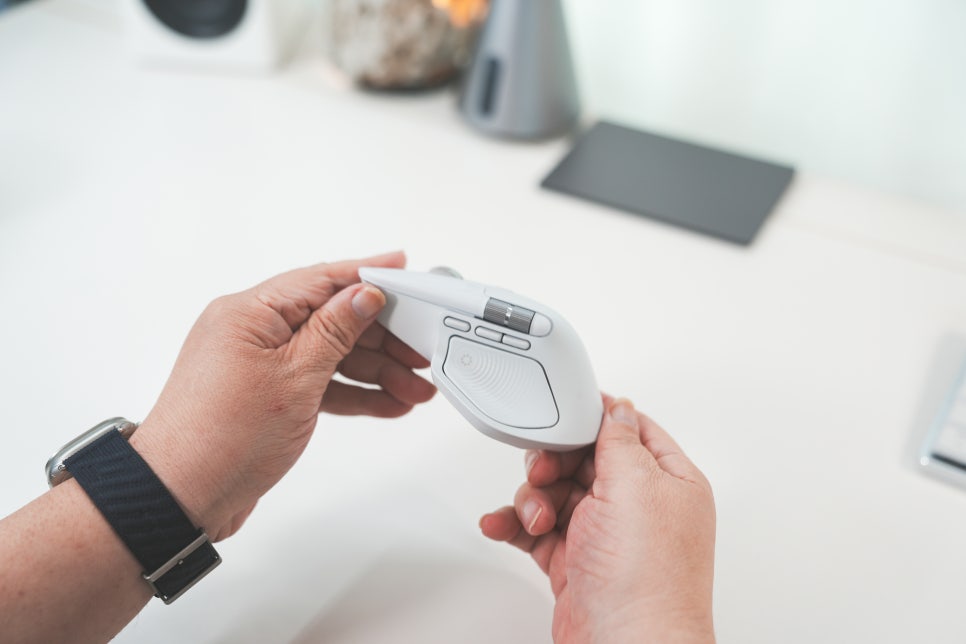
MX Master 4 for Mac은 기존 MX Master 시리즈의 디자인을 유지하면서 사용자 경험 측면에서 몇 가지 변화가 이루어진 모델입니다. 전체적인 형태는 기존 시리즈와 비슷하지만 기능과 인터페이스 부분에서 개선이 이루어졌습니다. 특히 맥 사용자 환경을 추가 버튼이나 액션 링 같이 맥북 사용자를 고려한 기능들이 추가되면서 생산성 마우스라는 정체성을 더욱 강화했습니다. 기존 모델에서도 충분히 완성도가 높았지만 새로운 인터랙션 기능들이 추가되면서 작업 편의성이 조금 더 향상된 느낌입니다.
MX Master 4 for Mac 핵심 장점 5가지
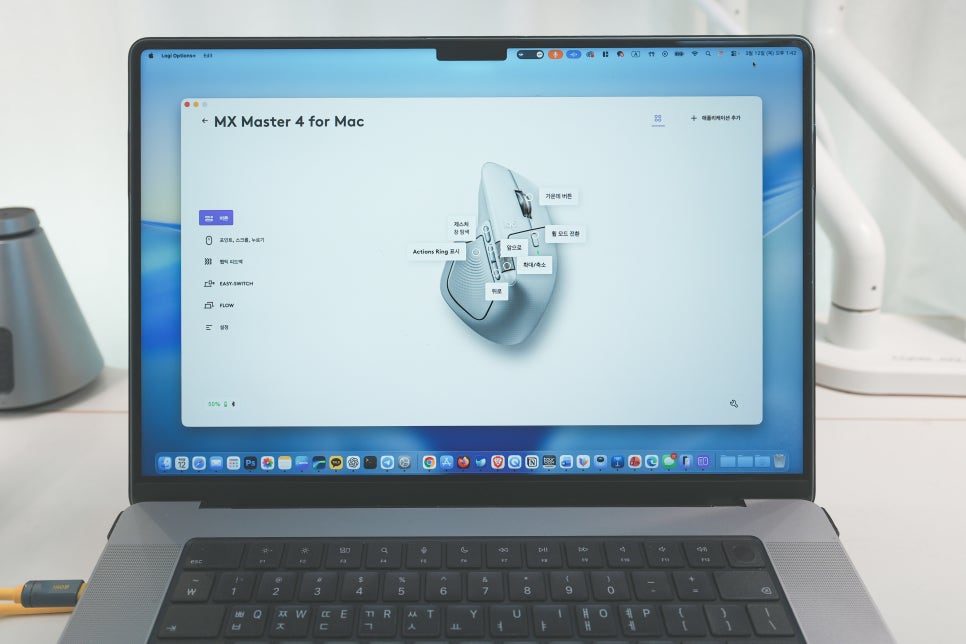
첫 번째는 듀얼 스크롤 구조입니다. 세로 스크롤과 가로 스크롤을 동시에 제공하는 구조는 MX Master 시리즈의 가장 큰 특징 중 하나입니다. 두 번째는 MagSpeed 스크롤 휠입니다. 빠른 스크롤과 정확한 제어를 동시에 제공하는 기능입니다. 세 번째는 햅틱 피드백 기능입니다. 버튼 조작 시 촉각 반응을 제공해 사용자 경험을 조금 더 직관적으로 만들어 줍니다. 네 번째는 Action Ring 기능입니다. 엄지 버튼을 통해 다양한 기능을 빠르게 실행할 수 있습니다. 다섯 번째는 Logi Options+ 소프트웨어입니다. 버튼 기능을 자유롭게 설정할 수 있으며 앱별로 다른 기능을 적용할 수도 있습니다.
맥 사용자에게 잘 맞는 생산성 마우스
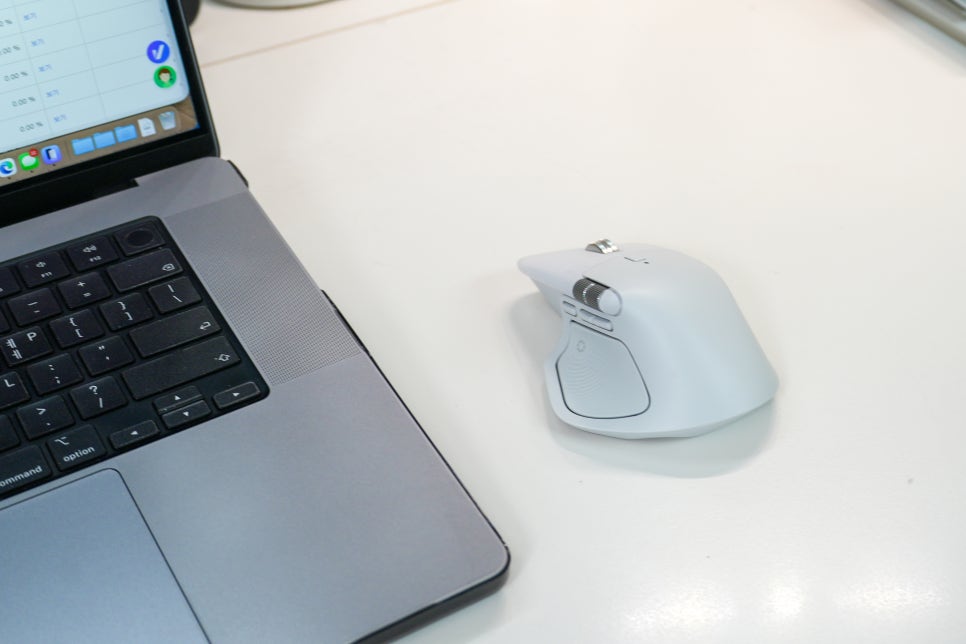
MX Master 시리즈가 맥 사용자에게 잘 맞는 이유는 작업 중심의 설계에 있습니다. 맥OS 환경에서는 여러 앱을 동시에 실행하고 데스크톱을 전환하며 작업하는 경우가 많습니다. 이런 환경에서는 마우스 버튼 커스터마이징과 다양한 기능 활용이 상당히 중요합니다. 맥북 프로를 외부 모니터와 연결해 데스크톱처럼 사용하는 사용자라면 이러한 장점이 더욱 크게 느껴질 수 있습니다. 개인적으로는 MX Master 시리즈가 맥 사용자에게 가장 안정적인 생산성 마우스 중 하나라고 생각합니다. 2026년 맥북 네오 등 애플 신제품에 관심 있는 분들은 맥OS에 완벽 호환되는 맥북 마우스 MX Master 4 for Mac도 관심 있게 찾아보시길 바랍니다.