本記事はKOREAMACのマーケティング支援のために作成しました。
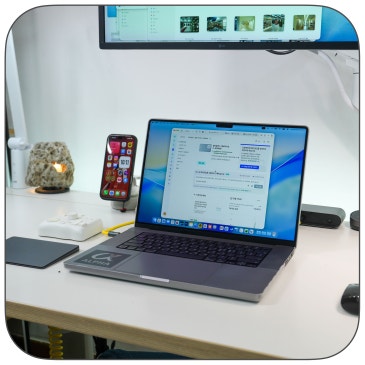
MacBook Proを仕事で使っていたり、iMacに写真や原稿を溜め込んでいる場合、機器の故障は単なる修理問題ではありません。電源が入らなかったり起動時に停止すると、まず思い浮かぶのはデータです。
私もAIエージェントを使い、プロジェクトのすべての作業(コマンドやMDハーネスなど)をMacに保存して活用しています。今年1月から継続的に学習を回しているため、データが増え、iCloudに一つ、クラウド用に一つ、外付けSSDをSSH接続して使うサブMacにも一つと分散して管理しています。この保存データがAIエージェントの性能を左右するため、データ管理は非常に重要です。

暑くなると最も大きな問題は水没被害です。個人的な経験から、現在はデスク上で水以外の飲み物は飲まなくなりました。昔の水没経験が原因です。MacBookが水没すると共通して心配されるのは「データが生きているかどうか」です。今回の記事は私がマーケティングやホームページ運営を支援しているKOREAMACのMacデータ復旧事例をもとにまとめました。MacBook Proの電源不良、iMacの起動不能、SSD認識問題などデータがまず気になる場合、どのような基準で判断すればよいかを見ていきます。MacBook Proのデータ復旧は電源状態から異なる見方が必要です。
MacBook Proが全く電源が入らないからと言って、すぐにデータが消えたと判断できません。充電入力回路、USB-Cポート、バッテリー、一部電源部に問題が生じて画面が映らない場合もあるからです。この場合、保存装置が生きていれば点検を通じてデータへのアクセス可能性を確認できます。問題は電源が入らない状態で充電器を何度も差し替えたり、電源ボタンを繰り返し押すことです。
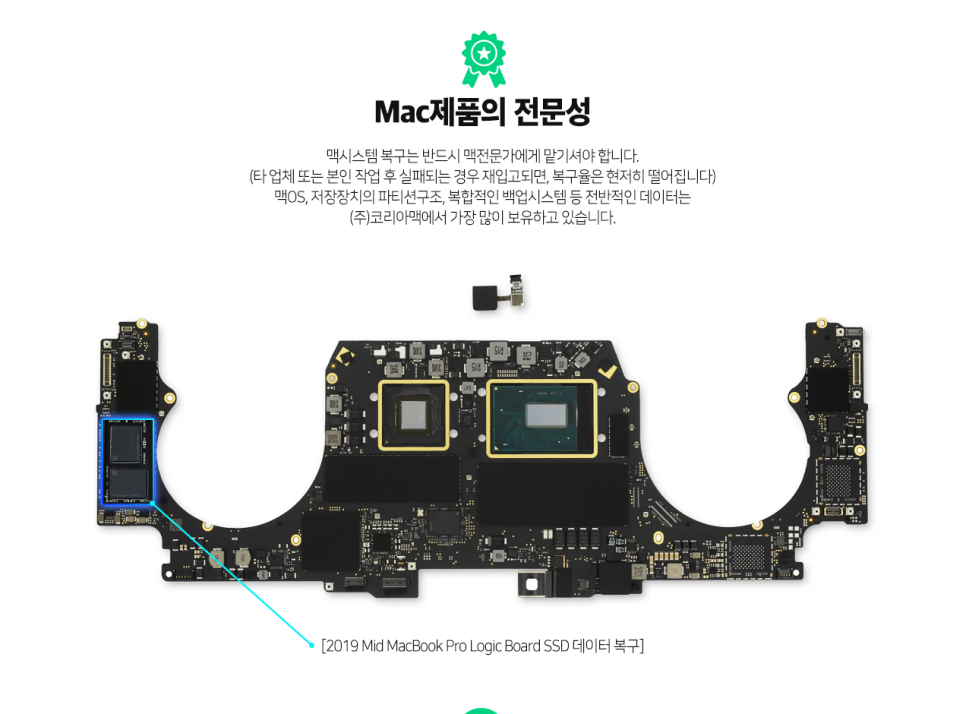
内部回路にショートや腐食がある場合、損傷範囲が広がることがあります。特にMacBook Proのロジックボードデータ復旧は、回路と保存装置の構造を併せて見る必要があります。最近のMacBook Proは保存装置とセキュリティ構造がより密接になっています。T2チップ搭載のIntel MacやAppleシリコン搭載モデルはSSD単体を切り離して確認する方式では解決できないケースもあり、Macの構造を理解した場所で点検手順を立てることが重要です。
iMacのデータ復旧は起動不可の原因をまず区分けすることが必要です。

iMacのデータ復旧は電源がまったく入らない場合もあれば、Appleロゴで止まる、フォルダに?マークが表示される、起動が非常に遅くなるといった症状もあります。見た目は似ていても原因は保存装置の問題、macOSの損傷、電源部の異常、内部ケーブルの問題などに分かれます。iMacは写真保管用、デザイン作業用、オフィスの共用機として長期間使用することが多いです。資料の量が多くバックアップがない状態で問題が見つかることも珍しくありません。
iMacのSSDあるいはハードドライブのデータ復旧では初期化や再インストールよりもまず保存装置の状態確認が優先されます。macOS復旧モードでディスクユーティリティが表示されてもすぐにフォーマットを押すと既存のファイル構造が変わることがあります。大切な資料があるなら起動を繰り返すより症状を整理し点検を受けた方が安全です。電源不良とデータ損傷は同義ではない場合もあります。
MacBook Proで電源不良、iMacで起動不可が発生すると、多くの方は修理可能かどうかをまず尋ねます。しかしデータが重要な場合は質問を分ける必要があります。「機器が再び使えるか」と「データが先に確認できるか」は異なる問いです。充電入力側の問題であればロジックボード点検後にデータ確認の可能性は残る場合があります。一方で保存装置自体に異常があったりファイルシステムが損傷した場合は機器修理とは別にデータ復旧の方向性を検討すべきです。
KOREAMACを紹介する理由もここにあります。KOREAMACはMacBook修理、iMac修理、ロジックボード修理、Macデータ復旧の相談を同時に行えるため、機器修理とデータ保全の可能性をひとつの流れで確認できるのです。データ優先の状況かどうかをまず相談できる点が重要です。水没や衝撃後は動作確認よりも保全が優先されます。
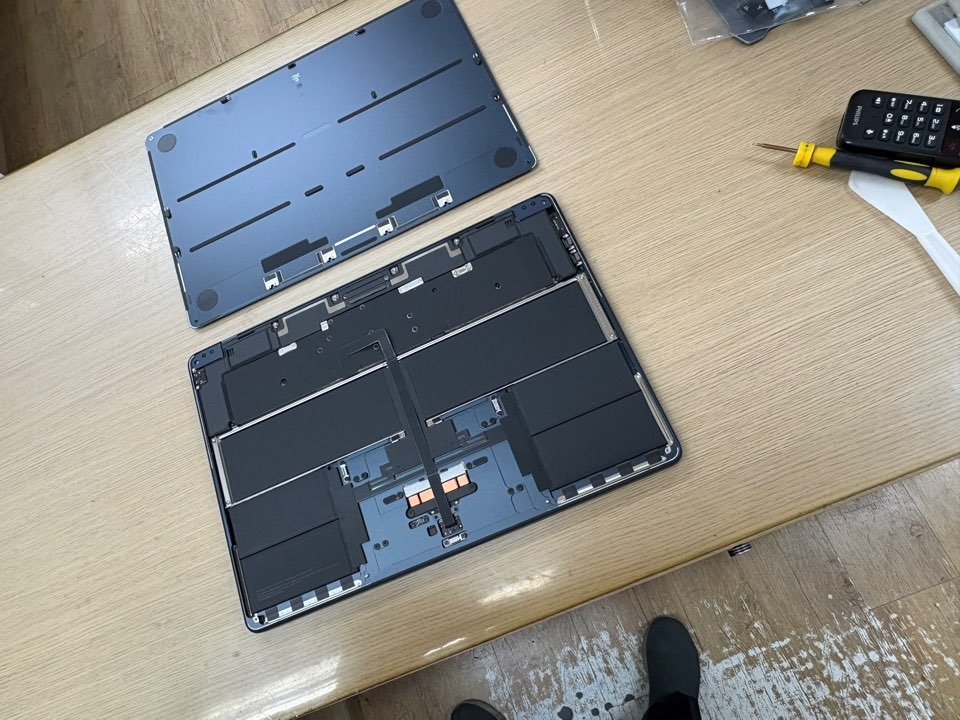
MacBook Proにコーヒーや水がかかった後、最初は電源が入っても数日後には充電できなくなったり突然シャットダウンすることがあります。iMacも衝撃を受けたり内部保存装置に異常が生じると起動が不安定になることがあります。水没MacBook Proのデータ復旧は内部の水分や腐食状態を重点的に確認します。キーボード下、バッテリーコネクタ、USB-Cポート、一部ロジックボードに液体が残っていると電源を入れた瞬間にトラブルが悪化する恐れがあります。外付けSSDや外付けハードドライブの認識不良も同様です。
Macで「初期化しますか?」という案内が出てもすぐに実行すると復旧可能性が下がることがあります。ケーブルの問題かポートの問題か保存装置自体の問題かを区別してから対応した方が良いです。相談前にモデルと症状を整理しておくことをおすすめします。
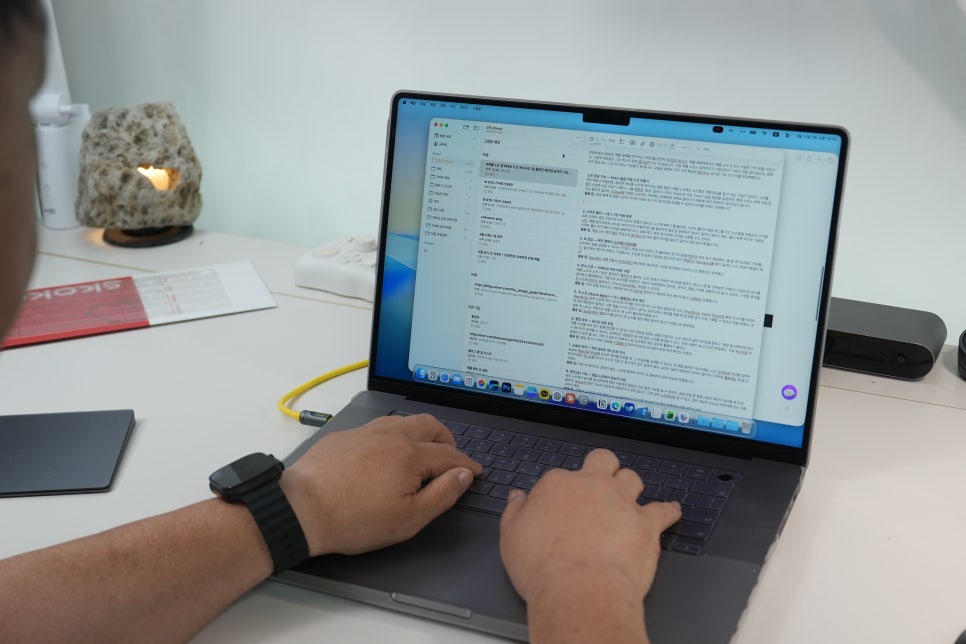
Macデータ復旧を依頼する前の確認ポイント
MacBook ProやiMacのデータ復旧相談の前には、モデル名、症状の発生時期、充電器接続での反応、水没や衝撃の有無、バックアップの有無をまとめておくと良いでしょう。ファン音、充電表示、Appleロゴで停止するかどうかも役立ちます。データがどうしても必要な場合は最初からその旨を伝えるのがベストです。業務用ファイル、写真の元データ、映像編集ファイル、会計資料など復旧優先度の高いデータがあるなら修理中心ではなくデータ保全中心で対応の順序を検討すべきです。KOREAMACに問い合わせる際も「MacBook Proの電源不良でデータが先に必要」「iMacが起動不可で写真資料を救いたい」など、症状と目的を併せて伝えるとより正確な相談が可能です。
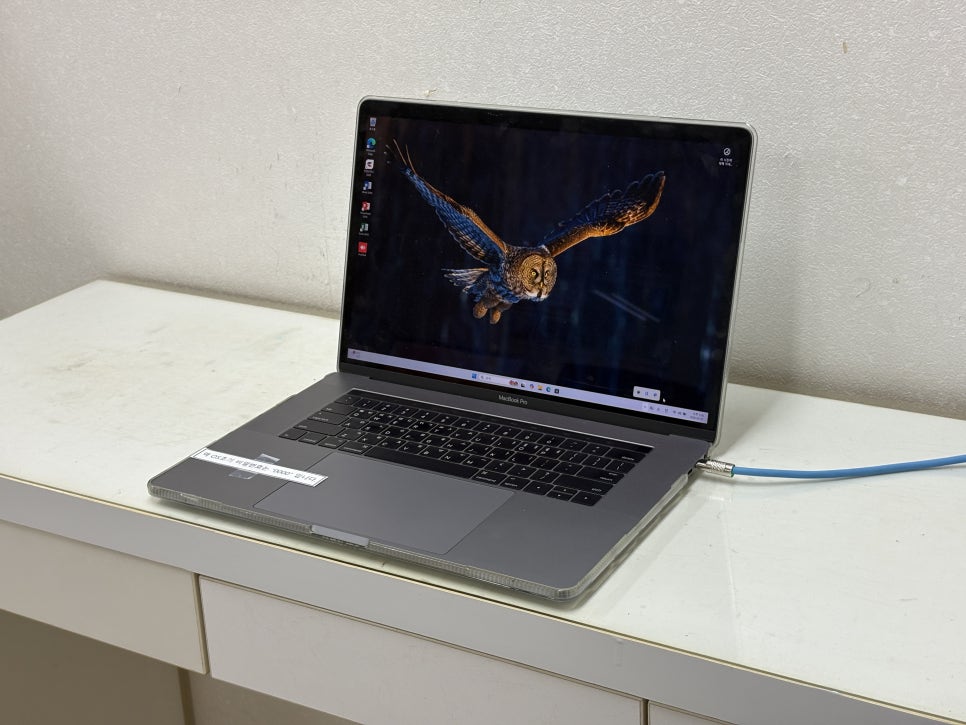
Macデータ復旧の重要ポイント
Macのデータ復旧で最も重要なのは、早い返答よりも正しい手順です。電源不良か起動不可か、水没か保存装置の認識不良かによってアプローチが異なります。同じMacBook Proでもロジックボード問題かSSD問題かで判断基準は変わり、iMacも起動症状と保存装置状態は別々に見なければなりません。すべてのデータが復旧できると断言できませんが、大事な資料のある状況で無理な自己対応や繰り返し起動を避けるだけでも可能性を残せます。MacBook ProやiMacを仕事用に使っているなら、普段からTime Machine、外付けSSD、クラウドのバックアップも必要です。すでに問題が発生した場合は使用をやめ症状を整理してから相談するのが良いでしょう。MacBook ProとiMacのデータ復旧が必要な場合は、KOREAMACのようにMacの構造とロジックボード修理の経験を持つ専門店でデータ保全の可能性から確認するのが現実的な出発点です。KOREAMAC相談電話:1661-2522
#MacBookProデータ復旧 #iMacデータ復旧 #Macデータ復旧 #MacBookデータ復旧 #MacBookPro電源不良 #iMac起動不可 #MacBookProロジックボード #iMacSSDデータ復旧 #iMacハードデータ復旧 #MacBook水没 #外付SSD認識不良 #MacBook修理 #iMac修理 #KOREAMAC #千秋