ネイバーブランドコネクツのスポンサー投稿です。
.jpg?type=w966)
最初はカメルマウント GDA2を一般的なモニターアームのレビューとしてまとめるつもりでした。しかし、既存のモニターを取り出す際に破損してしまい、レビューの公開が少し遅れました。いざ執筆を始める段階で、自分の作業環境も変わっていました。最近はMacBookを2台、AIエージェントの作業に接続して使うことが増えています。
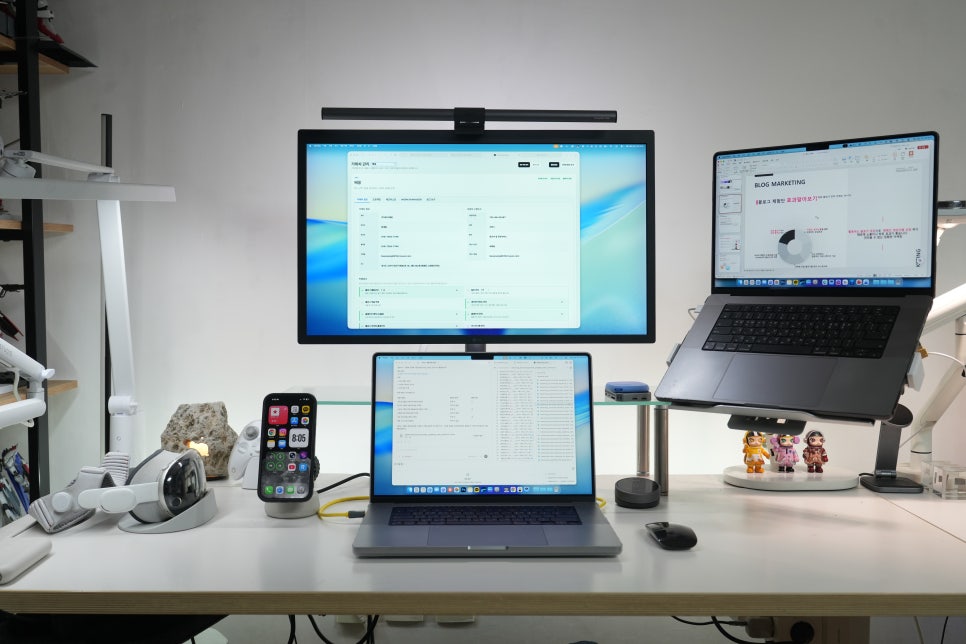
実は以前からクラウドコンピューティングを活用したマルチPC環境には慣れていました。
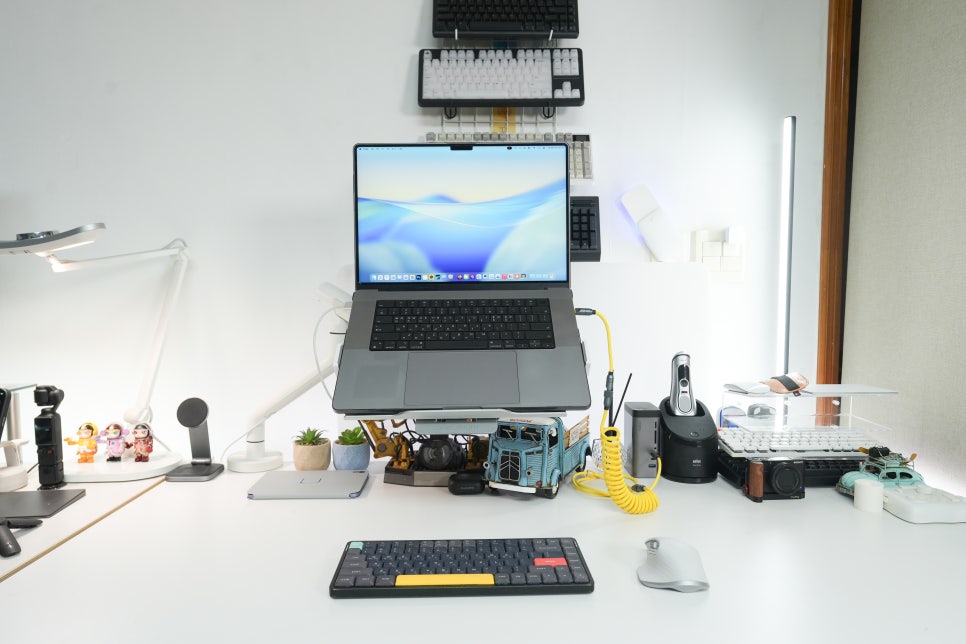
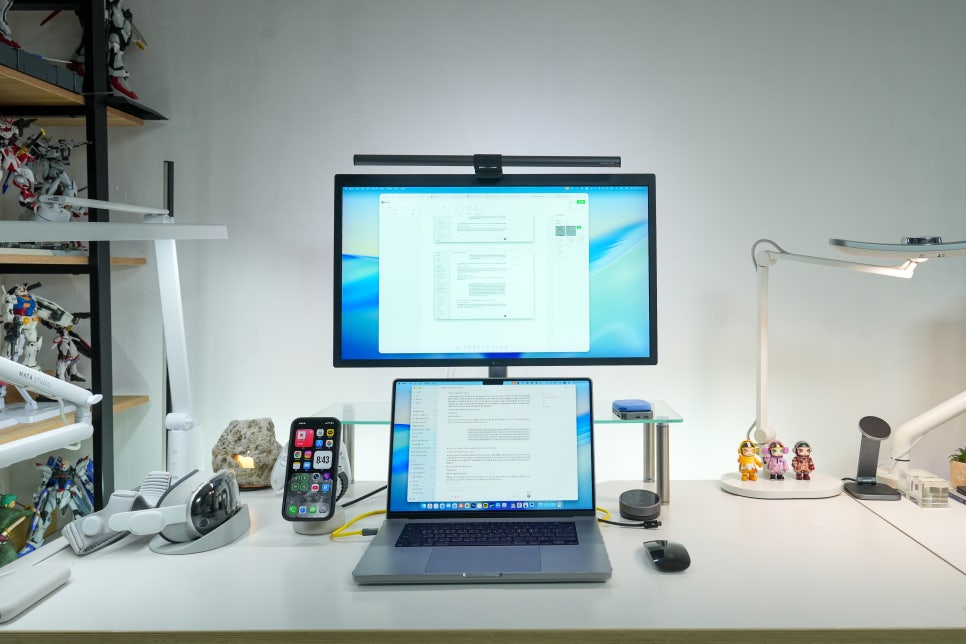
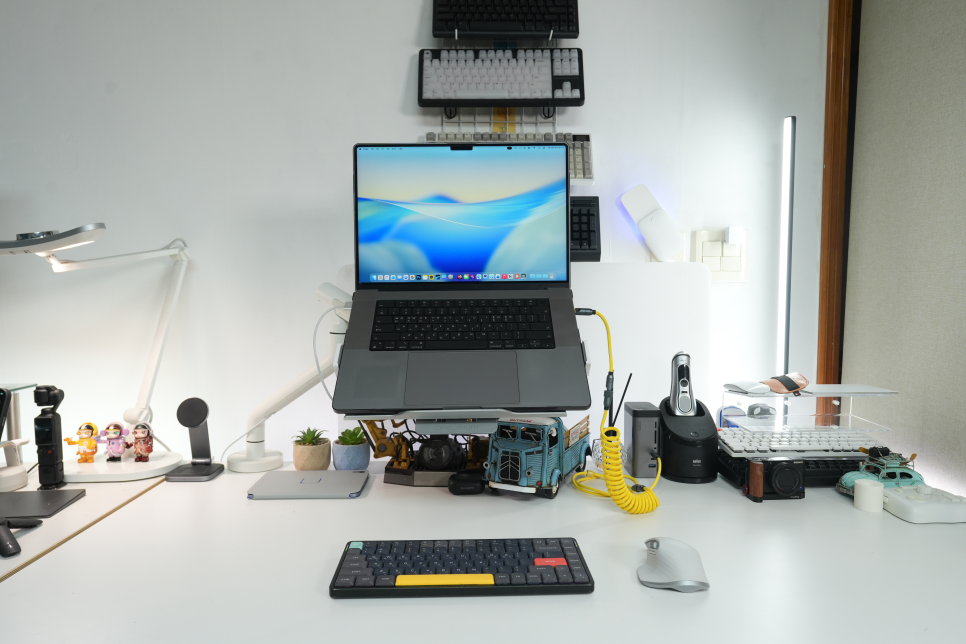
1台は自分で原稿を書いたりファイルを確認したりするのに使い、もう1台は時間のかかる自動化作業を任せています。Google Search Consoleに新しいRSSアドレスを登録したり、ブログのアーカイブページを検索エンジンに登録する繰り返し作業はAIエージェントに任せています。管理しているブランドブログの検索露出やキーワードの動向を確認する作業もサブ機のMacで並行して行っています。こうして使ってみると、問題は性能よりもデスクスペースでした。MacBook2台に外部モニター、キーボード、マウス、充電ケーブルが並ぶと手を動かすスペースが狭まってしまいます。そこで今回はGDA2にノートパソコンスタンドを取り付けてMacBookを浮かせる形で使ってみました。
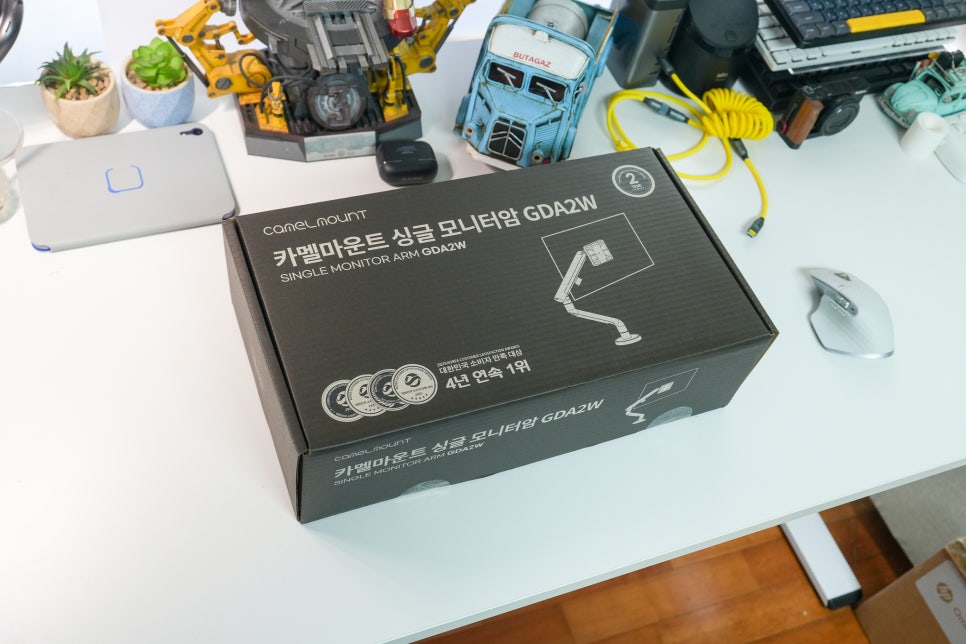
モニターアームを再評価した理由

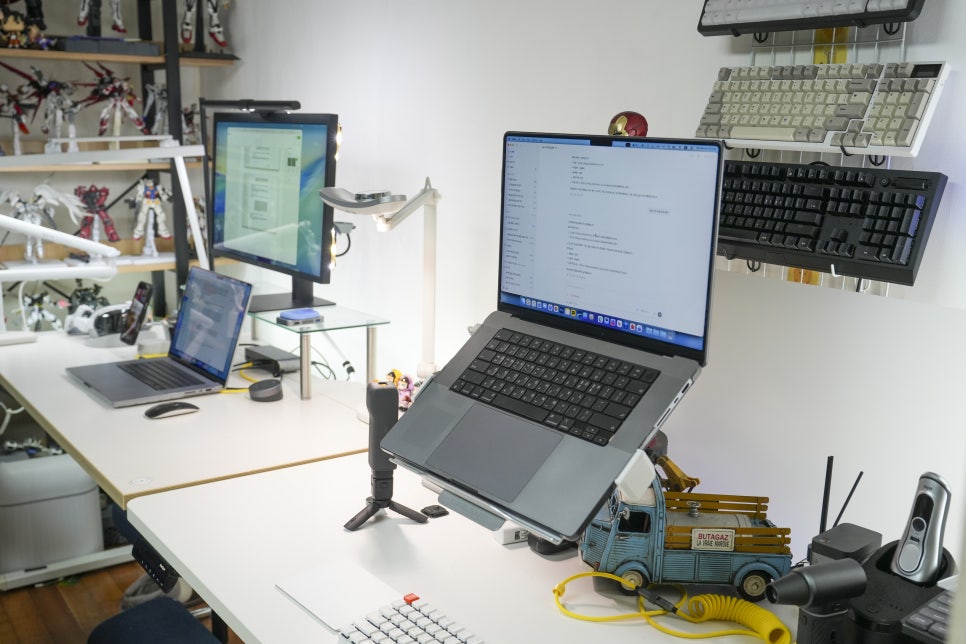
以前もカメルマウントのデュアル製品を使った経験があります。モニター2台をデスク上に浮かせるとスペースの活用が非常に良くなりました。ただしデュアル構造の場合、2本のアームが連動して動くため、片方のモニターを使わないときに後ろに寄せてもデスク後方がややごちゃついて見える時がありました。今回のカメルマウント GDA2はシングル構造で目的が少し違いました。元々は2つのデスク間でモニターを移動しながら使いたかったのですが、今はモニターの代わりにノートパソコンスタンドを乗せてMacBookを浮かせています。メインデスクが雑然とした時はアームを長く伸ばしてサブデスク側へ移動させられるので作業動線が快適になりました。

設置で良かった点
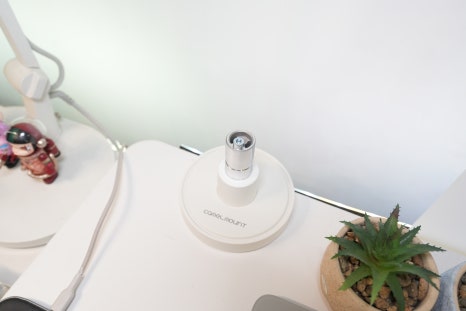
カメルマウント製品は以前から複数のモニターとデスクで使っていたため設置自体に慣れていました。今回特に良かったのはデスクに挟んで固定するクランプ構造です。ネジを長く回して締め付ける感じではなく、ワンクリックに近い動作でまず固定し、そのあと半回転程度締めるだけでしっかり固定される感覚がありました。
見えるネジを取り外すとモニターアームをデスク後方に折りたためます。私は外して使っています。
こうした工夫は設置に慣れた人だけでなく、初めて使う方の負担も軽減します。クランプが安定すれば、その後の高さや向きの調整もずっと楽になります。
デザインモニターアームと呼ぶにふさわしい製品
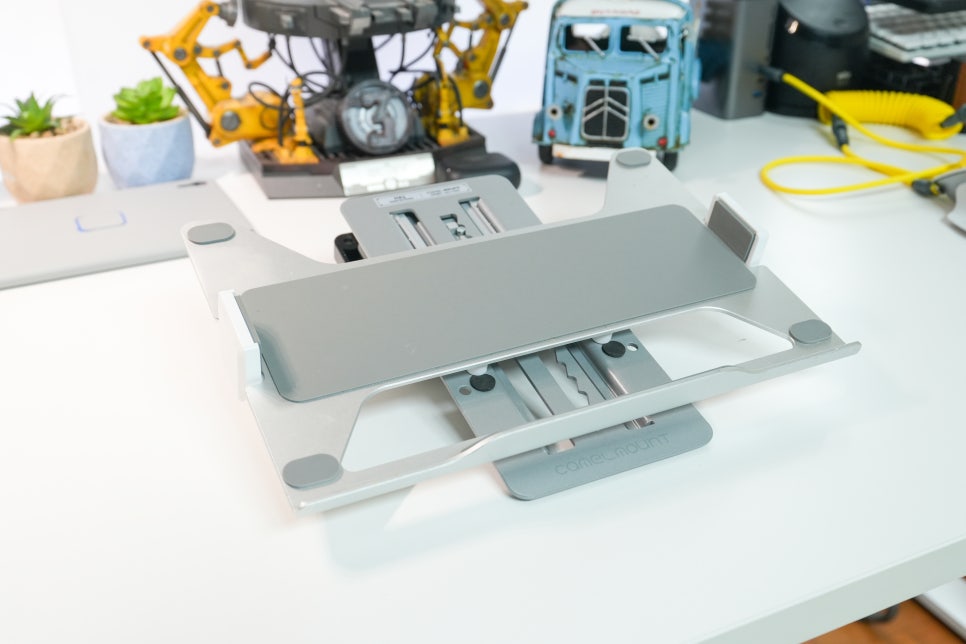
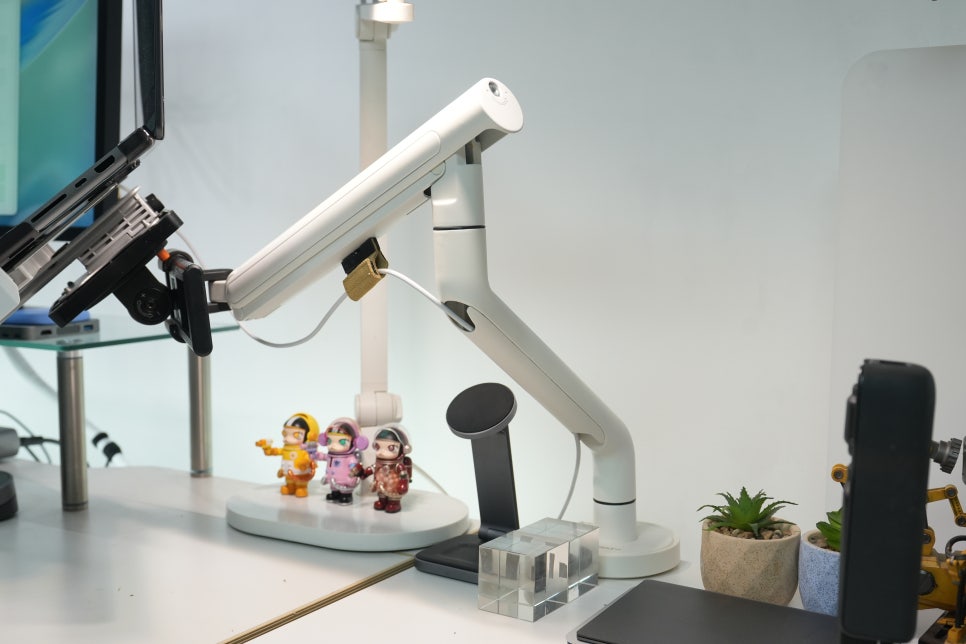
個人的にカメルマウント GDA2の最大の魅力はスリムなデザインだと感じました。最近は重い製品でも見た目に気を配るものが多いですが、GDシリーズはデスク上で見えるアームの線が特にすっきりしています。まるでデスクのインテリアの一部のように馴染みます。
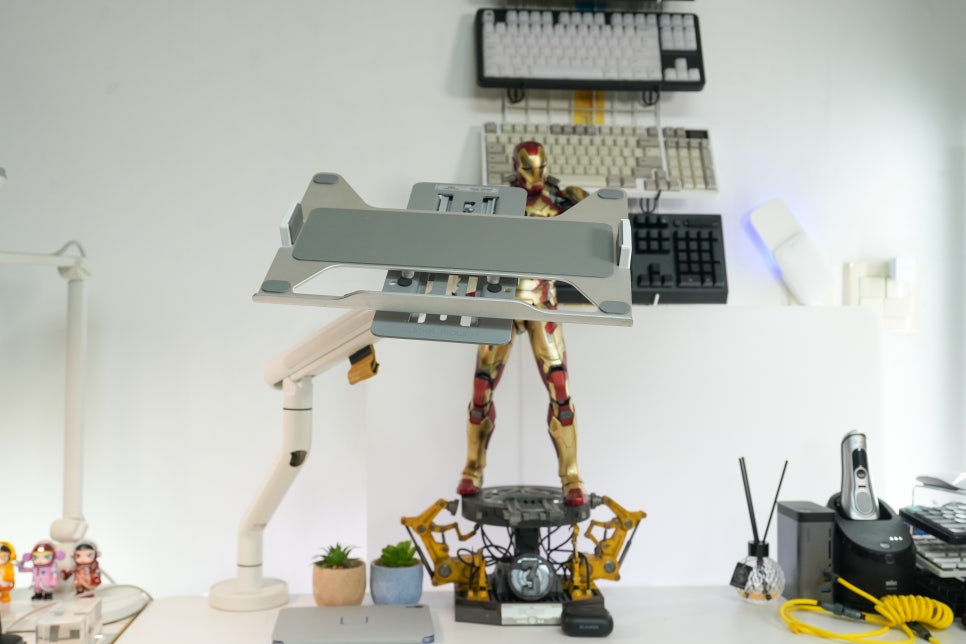
私のデスクは真っ白ではなくアイボリーに近いミルキーカラーですが、GDA2のホワイトはこのデスクにもよく合いました。ノートパソコンを載せて使う時も、使わない時に横へ寄せてもごちゃついて見えないところが気に入っています。
設置前に確認しておくポイント
私のデスクは壁にぴったり付いておらず、約15cmの余裕があります。
使ってみて大きく不満に感じた点はほとんどありませんでした。私が望んだのはデスクスペース確保とノートパソコンを目線の高さに浮かせることでしたが、そのニーズにはよく合っていました。ただし設置環境は事前に確認することをおすすめします。デスクの後ろにクランプを挟めるスペースがあるか、デスクの厚みは適切か、載せる機器の重さが許容範囲内か、あらかじめチェックしておいたほうが安心です。GDA2は公式販売情報によると17インチから32インチのモニター、重量3kgから9kgの機器を想定しています。ノートパソコンスタンドと組み合わせる場合はスタンドの重さも含めて考慮しましょう。
ノートパソコンを載せて使っても大丈夫?
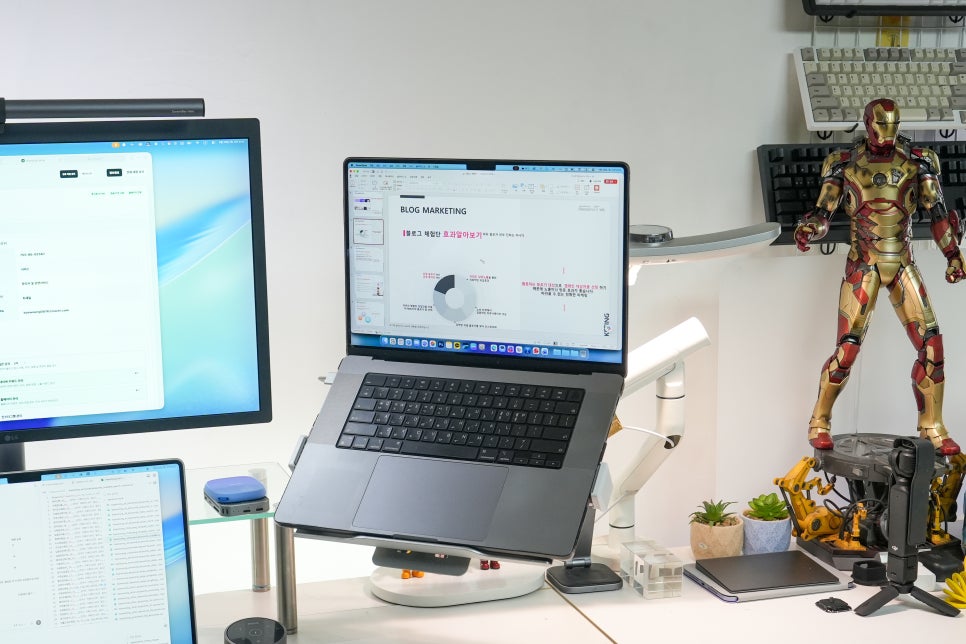
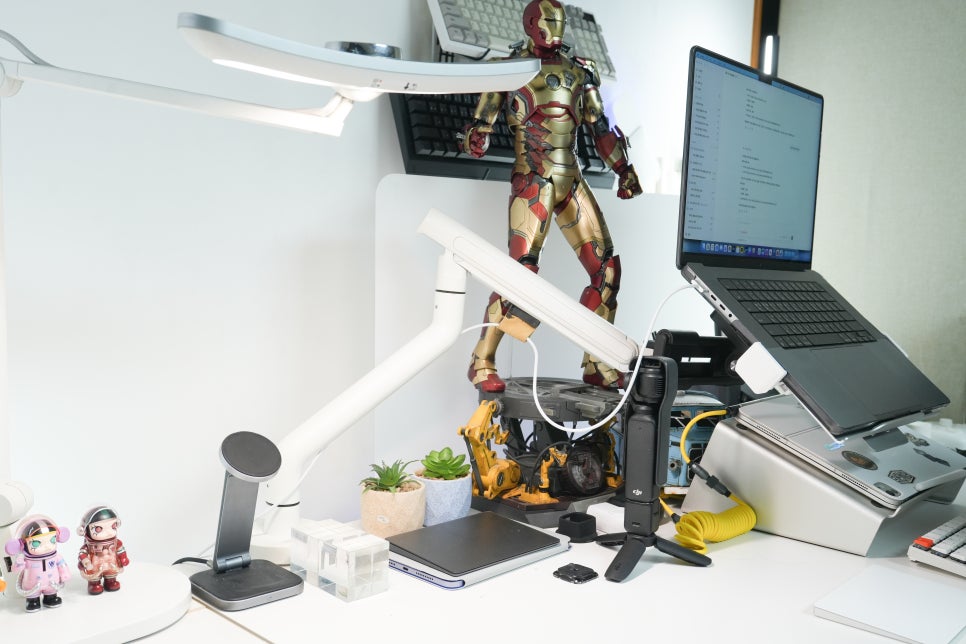
私はここにノートパソコンスタンドを取り付け、MacBookを載せて使っています。この時、MacBookのキーボードを直接打つ形ではありません。別途キーボードを使うか、ユニバーサルコントロール機能を活用しているため、空中に浮かせたMacBookはサブ画面かつ自動化の状態を確認する装置に近い役割です。