本記事はKoreamacのマーケティング支援のために作成しました。
.jpg?type=w966)
Macを長く使っていると、ほとんどの作業はmacOSで済んでしまいます。私も文章作成、画像整理、ブログ運営、ホームページ作成まで、ほぼMacだけでこなしています。しかし、公的機関のサイトや会計ソフト、一部業務用プログラムのようにWindows環境を要求される機会はいまだに残っています。かつてIntel Macの時代にはBoot CampでWindowsを別にインストールして使う方が多かったですが、M1以降のAppleシリコン搭載MacBook ProやiMacでは、その手法をそのまま使うのは難しいです。そこで最近はParallels Desktopを利用し、macOSの中でWindows 11を併用する方法が現実的な選択肢として広く使われています。MacでWindowsがどうしても必要な瞬間はまだあります。MacBook Proをメインに使う方でも、取引先のファイルや特定のプログラムのためにWindowsの利用を求められるケースがあります。ハングル文書、古い業務ソフト、証明書が必要なサイト、機器設定ソフトなど、Mac向けアプリが無かったり機能が不足している場合が代表的です。
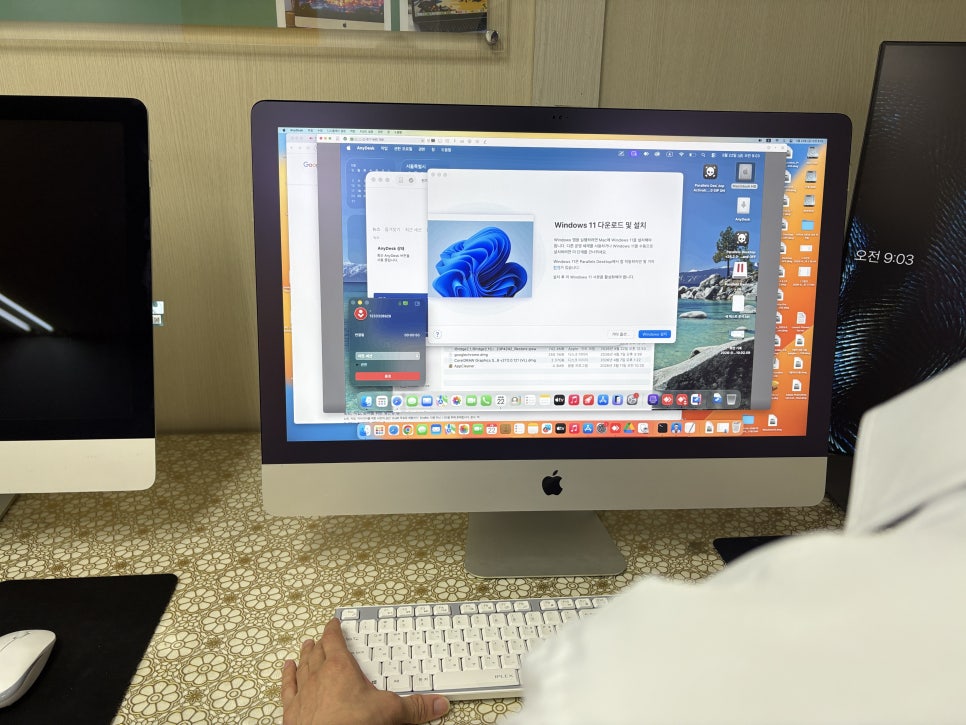
iMacはオフィスや店舗に据え置いて使うことが多いです。画面が大きく作業スペースも広いため、相談や文書作成、写真整理には便利ですが、特定の業務がWindows専用だと、結局もう一台別のPCを用意しなければなりません。そこでParallels Desktopをインストールすると、Macをそのまま使いながら必要な時だけWindows 11を立ち上げられます。
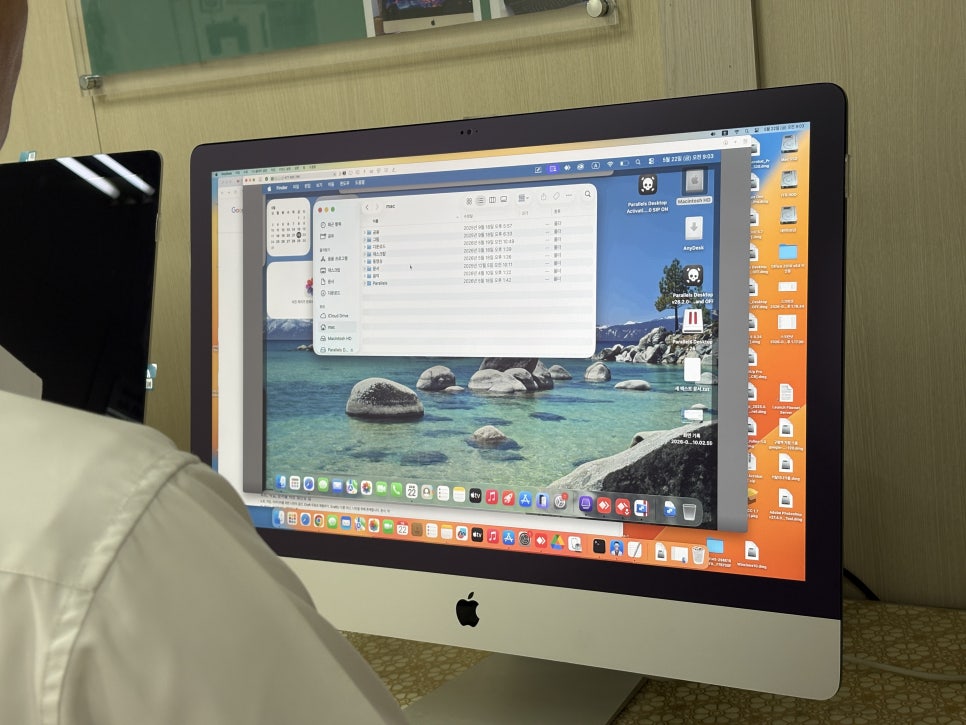
Parallels DesktopはBoot Campとは違います。Boot CampはMacを再起動してmacOSとWindowsを切り替える方法です。一方、Parallels DesktopはmacOSの上でWindowsを一つの実行環境のように立ち上げます。Macアプリを使いながらすぐにWindowsアプリを開くことができ、ファイルのやり取りもずっと自然な流れで行えます。
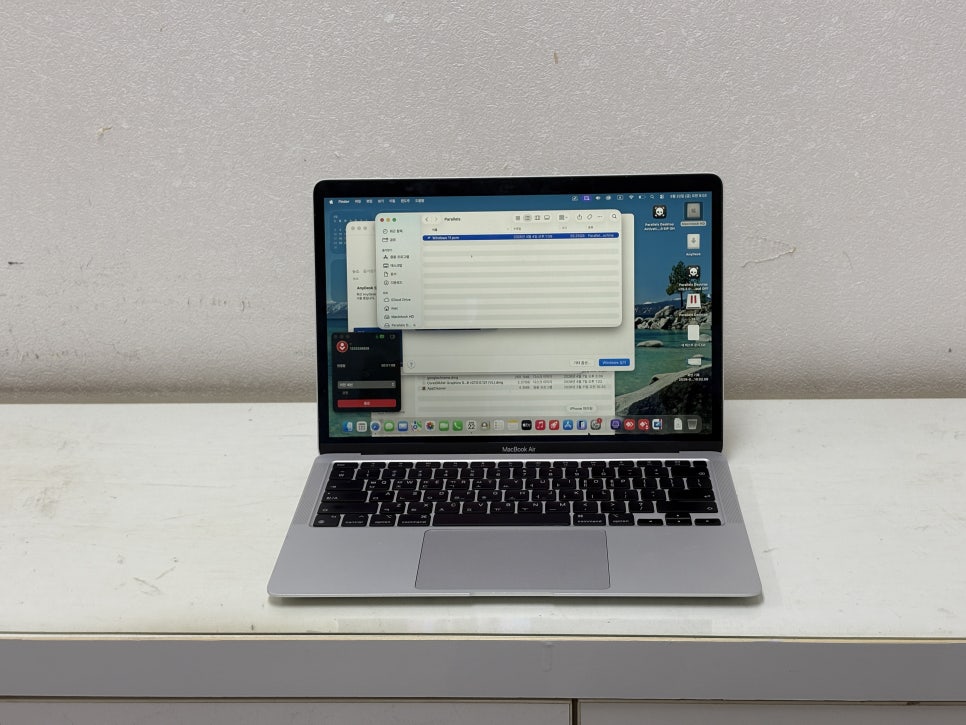
特にAppleシリコン搭載MacBook ProやiMacではこの違いが大きいです。Appleの公式ドキュメントでもBoot CampによるWindowsインストールはIntelベースのMac向けに案内されており、MicrosoftもMシリーズMacにはWindows 365やParallels Desktopのような方式を推奨しています。まず自分のMacがIntelかMシリーズかを確認する必要があります。
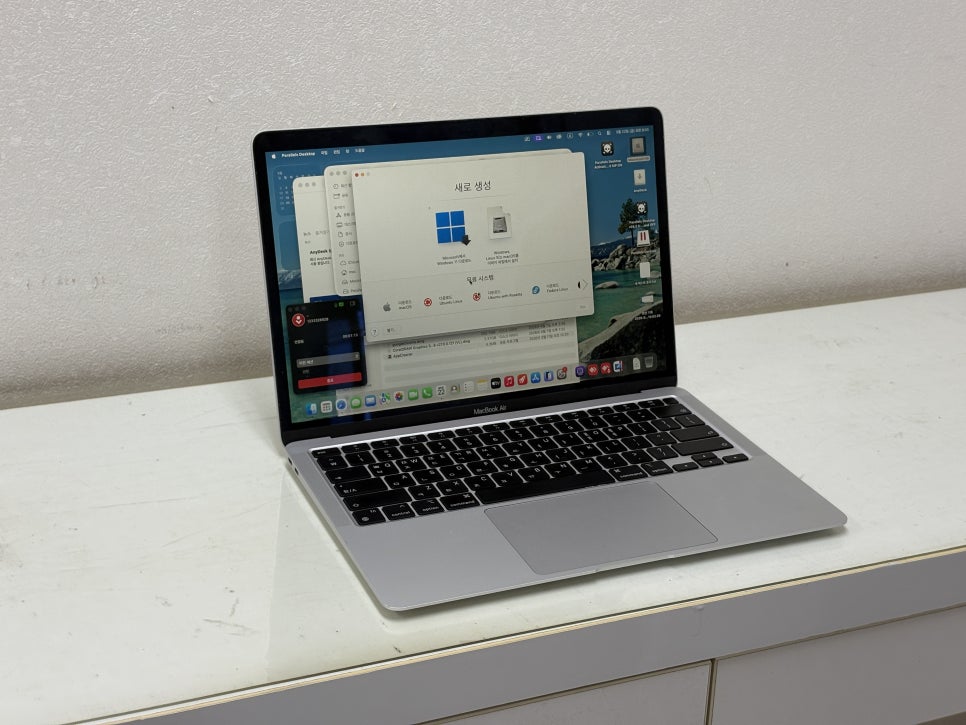
Koreamacのリモートインストールを紹介する理由
Parallels Desktopは自分でインストールも可能です。しかし初めての方にはアカウント作成、ライセンス管理、Windows 11のダウンロード、仮想マシン設定、ストレージ配分などの工程が一度に押し寄せます。途中でどんな選択をすべきか分からなければ、インストールは完了しても動作が遅くなったり必要なプログラムが正常に動かないこともあります。
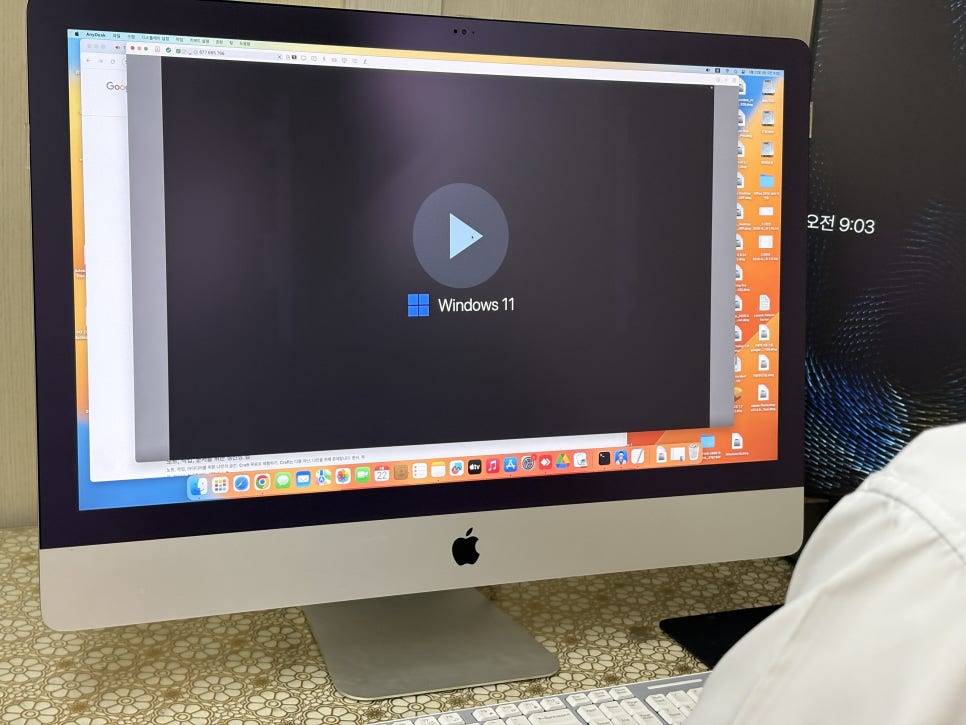
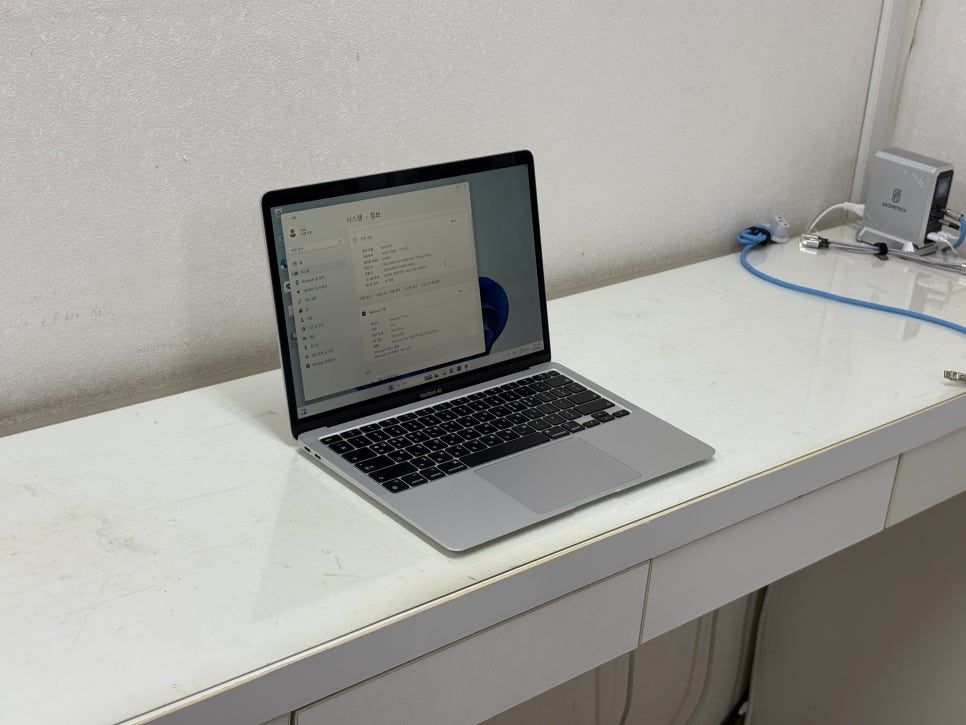
KoreamacはMacBook ProやiMacを多く扱うMac専門企業なので、機種に合わせてこの流れをサポートしています。今回の写真のようにリモート接続で画面を見ながらParallels Desktopの導入やWindows 11の起動状態を確認するスタイルです。ユーザーは機器を預ける必要がなく、インストール中の疑問もすぐに質問できます。
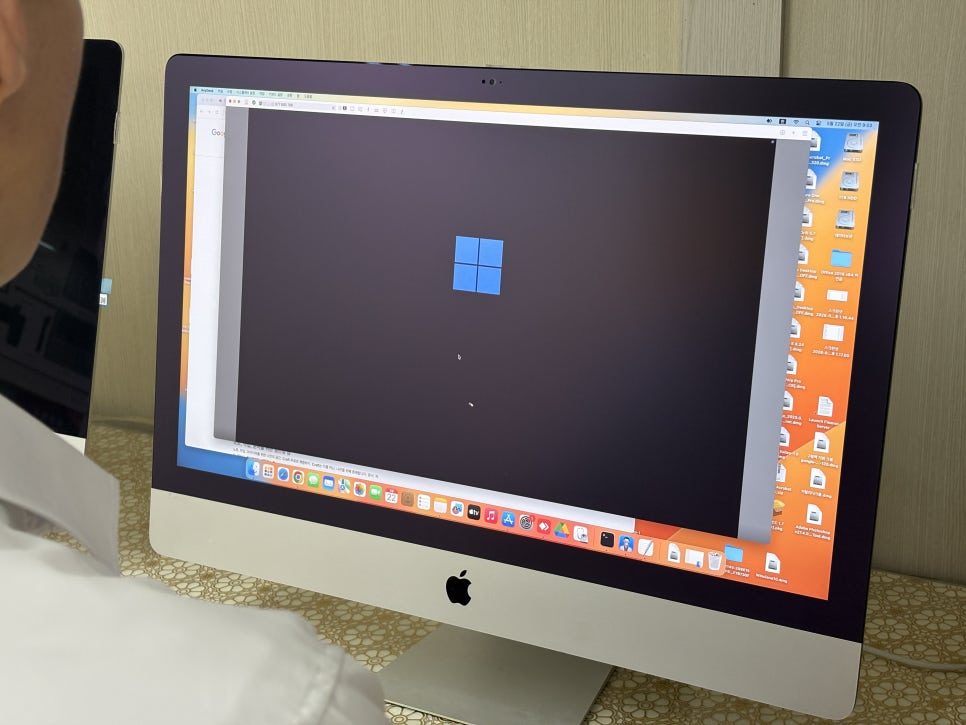
インストールより重要なのは使用目的に合わせた設定です
Parallels Desktopを入れる時は、単に次へボタンを押すだけでなく、まずWindowsをどのように使うかを考えるべきです。文書作成や公的機関サイト利用が中心なら、あまり大きなリソースを割く必要はありません。逆に業務用プログラムを長時間起動するなら、メモリやストレージを余裕をもって確保するほうが良いです。
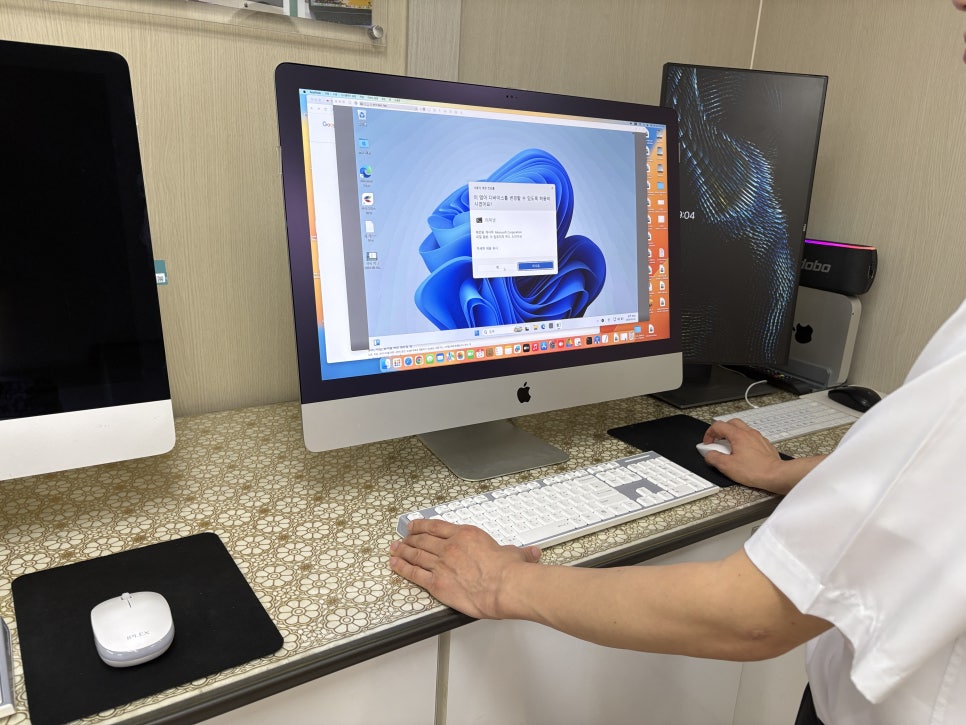
MacBook Proは移動しながら使うことが多いため、バッテリーや発熱も考慮しなければなりません。iMacは据え置き型なので、画面や周辺機器の接続が重要です。プリンターや外付けストレージ、証明書共有フォルダをWindowsからどう使うかも、インストール時に確認すると後が楽です。インストール終了後は、Windowsが起動するかだけでなく、実際に使うアプリを開いてみる作業が必要です。ブラウザへのログイン、文書開封、ファイル移動、韓国語入力など日常操作を確認して初めて、リモートインストール完了といえます。
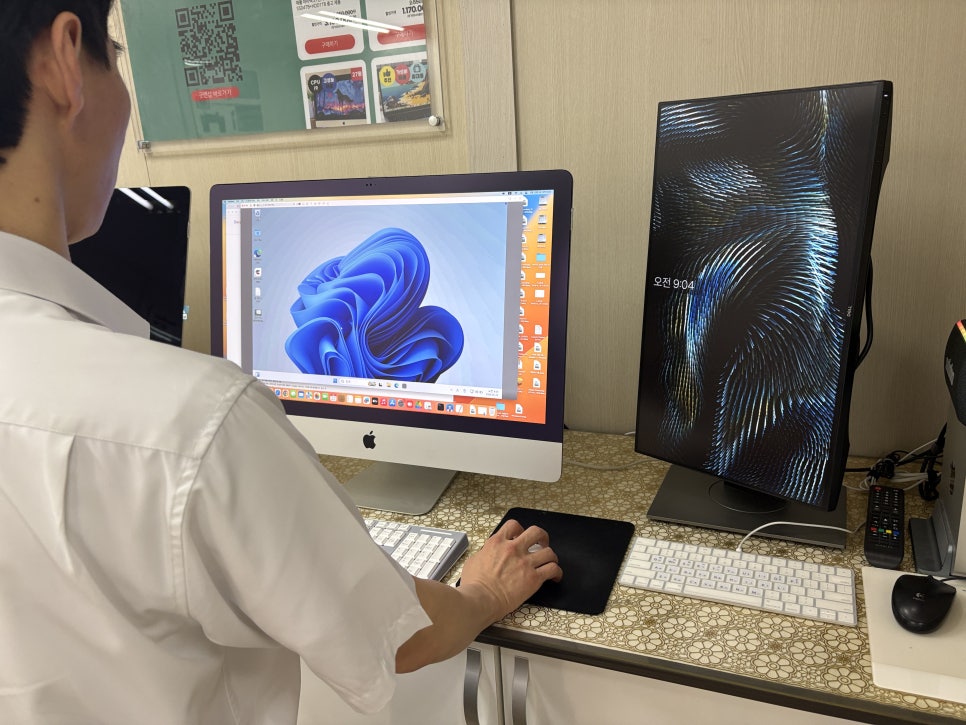
リモートインストールはこんな方に向いています
自分でインストールを試みて途中で行き詰まった方には時間短縮になります。特にMacBook Proを業務用に使っていて、作業環境が1日でも乱れると困る方、1台のiMacでmacOSとWindowsの両方の仕事をこなす必要がある方にとって現実的な方法です。
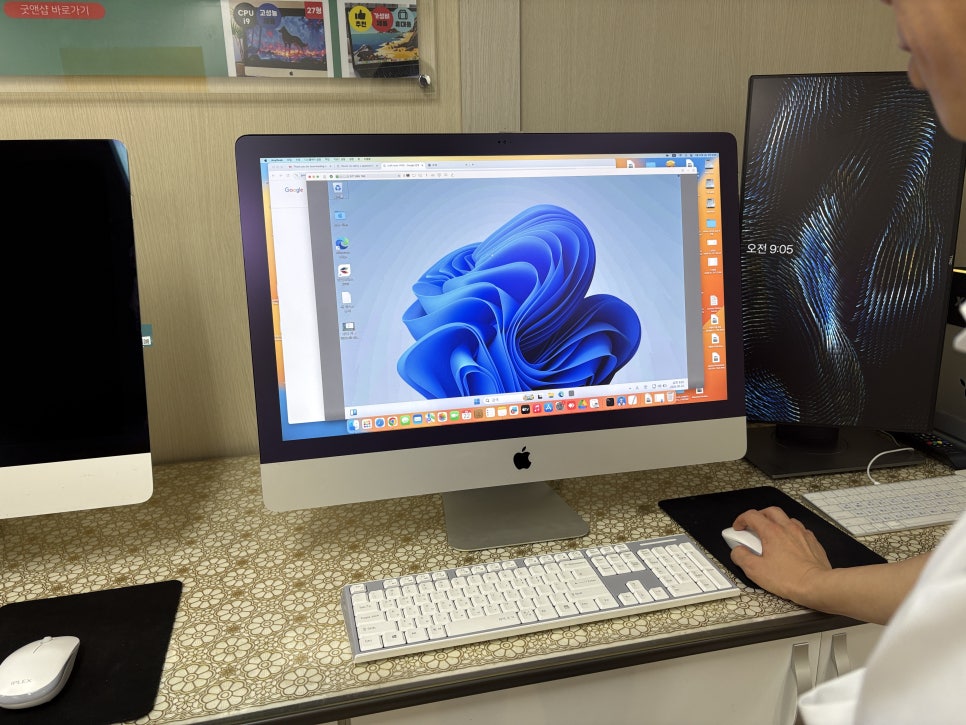
ただし全てのWindowsプログラムが同じ方法で動くわけではありません。AppleシリコンMacはWindows 11 ARM環境を使うため、古いプログラムや特殊なセキュリティモジュールは事前に確認が必要です。Koreamacの相談段階で利用予定のプログラム名を早めに伝えておくと、インストール方針を立てやすくなります。
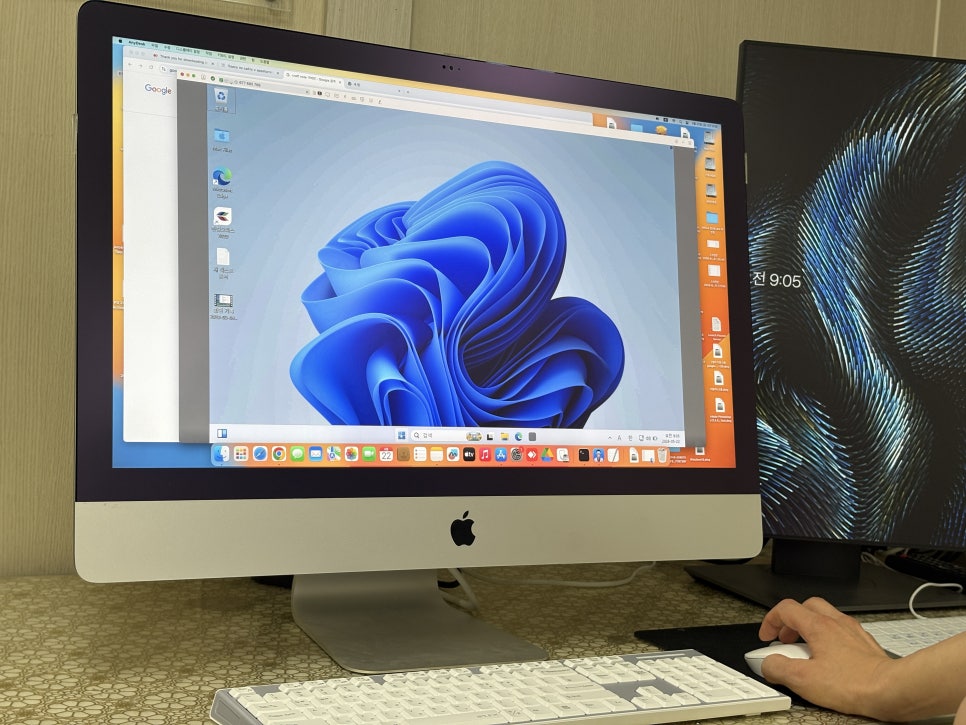
まとめ:Macを諦めずにWindowsを追加する方法
MacBook ProやiMacは依然としてmacOSで最も使いやすい機器です。ただし業務環境は常にMacだけで完結しません。Windows 11が必要な場面が繰り返されるなら、もう一台PCを増やすよりParallels Desktopで必要な環境を追加する方法をまず検討してみる価値があります。
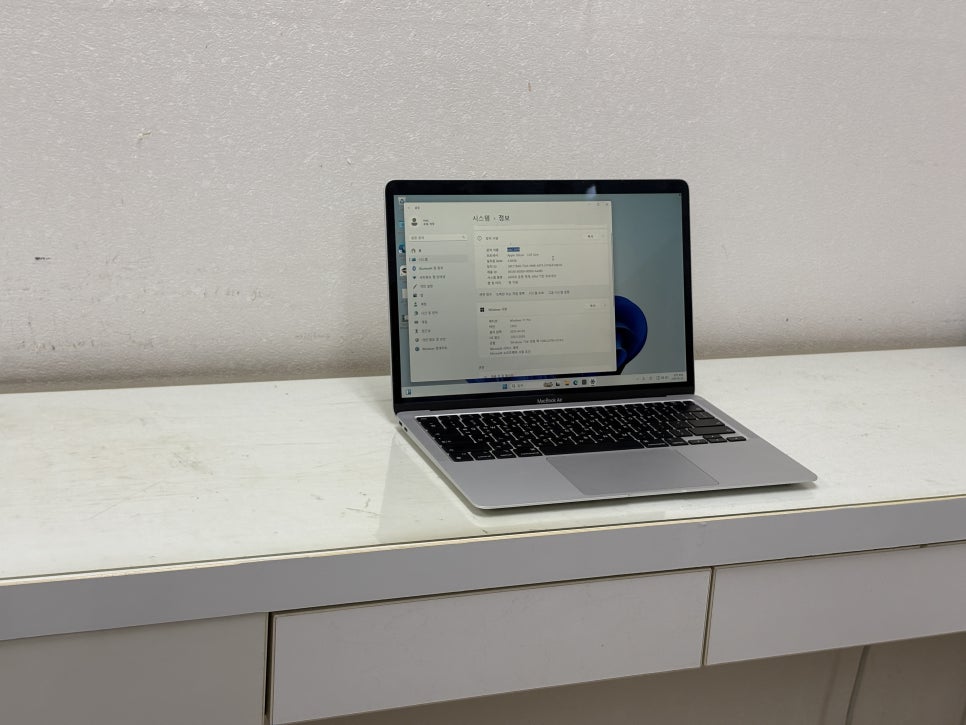
Koreamacのリモートインストールは、この過程で一人で迷わないように支援するサービスに近いです。自分のMacのチップ種類、ストレージ容量、使用目的、必要なWindowsプログラムなどを一緒に確認しながら導入を進めるので、初心者でも負担が軽減されます。Macをそのまま使い、必要な時だけWindows 11を開きたい方には、一度相談してみるのもおすすめです。
MacBook ProでWindows 11が必要なら、KoreamacのParallels Desktopリモートインストール相談を利用するのも良いでしょう。1台のiMacでmacOSとWindows両方の業務をこなす場合は、インストール前に使うプログラムやストレージをしっかり確認してください。自分でインストール中に詰まったら、機種名と必要なWindowsプログラムをまとめてKoreamacに問い合わせるのがスムーズです。 Koreamac ソウル市江南区学洞路402 チョンマビル704号 江南区庁駅1番出口前 来店、クイック便、宅配、無人受付およびリモートインストール相談可能です。
カカオトーク相談:
ホームページ: