本記事はコリアマックのマーケティング支援のために作成しました。
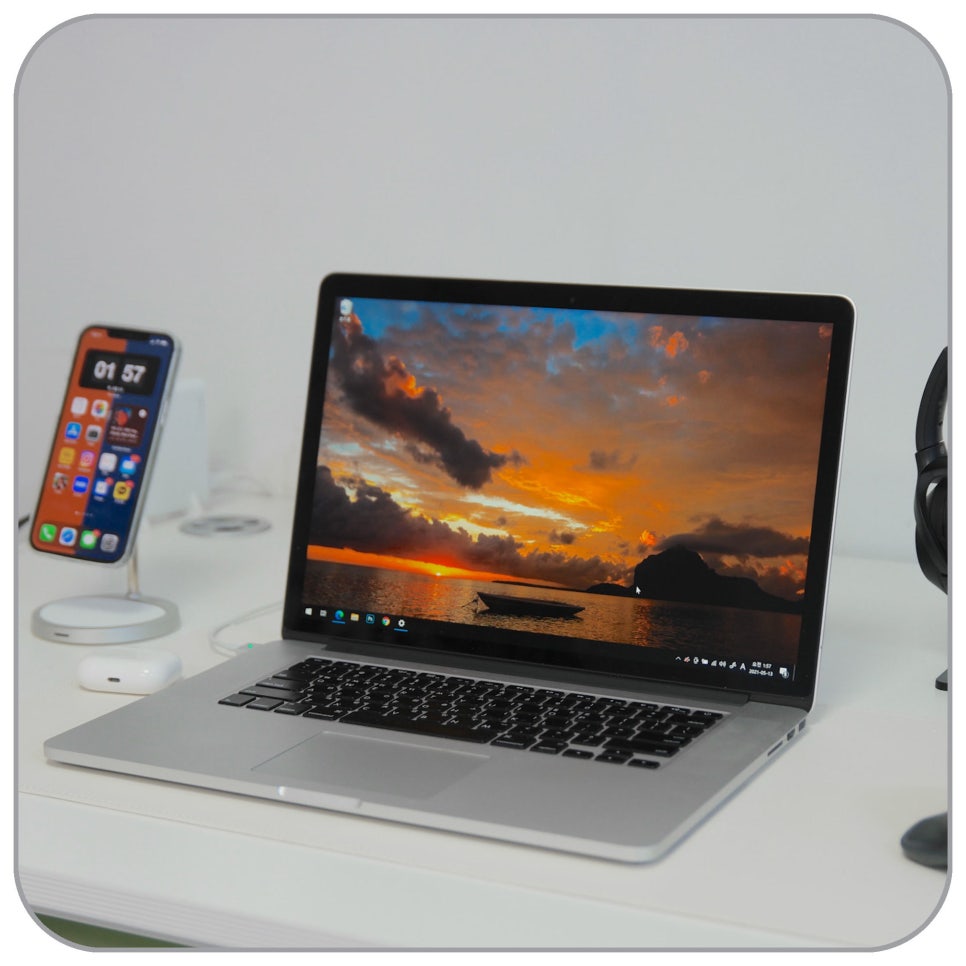
MacBookは時間が経っても基本的な完成度が高いため、長く使う方が多いです。私も以前の記事で旧型インテルMacBook Proの活用法としてBoot Campを利用したWindowsインストール手順をまとめたことがあります。最新のmacOSサポートが終了したモデルでも、文書作成や簡単な作業用途ならまだ十分使えます。
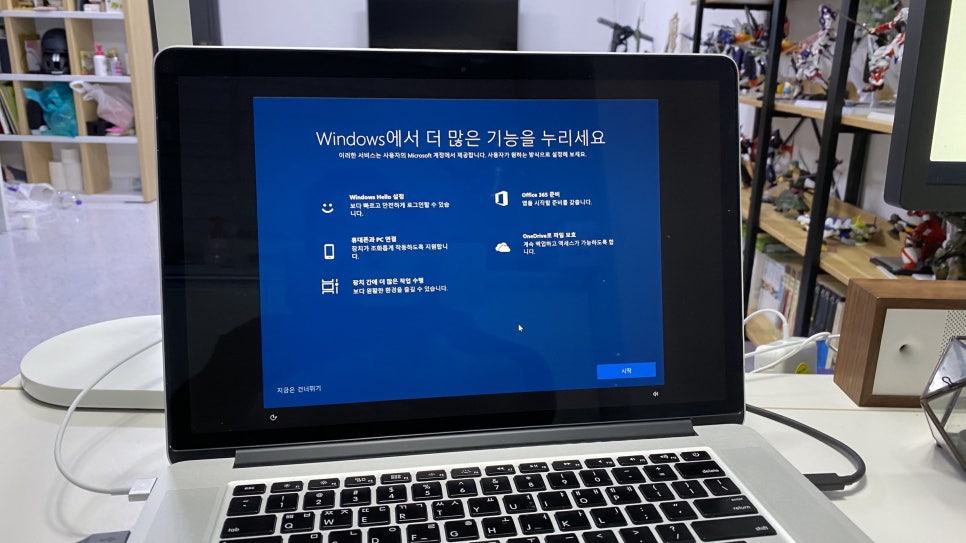
ただし、古いMacを再利用する際はインストール方法よりも先に機器の状態を確認する必要があります。バッテリー、ストレージ、発熱、画面、充電ポートの状態が悪ければ、Windowsをインストールしても長く使うのは難しいです。今回は少し視点を変えて、旧型インテルMacBook ProにWindowsを入れる前にチェックすべきポイントを整理してみます。
旧型MacBookはまだ使えますが条件に注意が必要です。

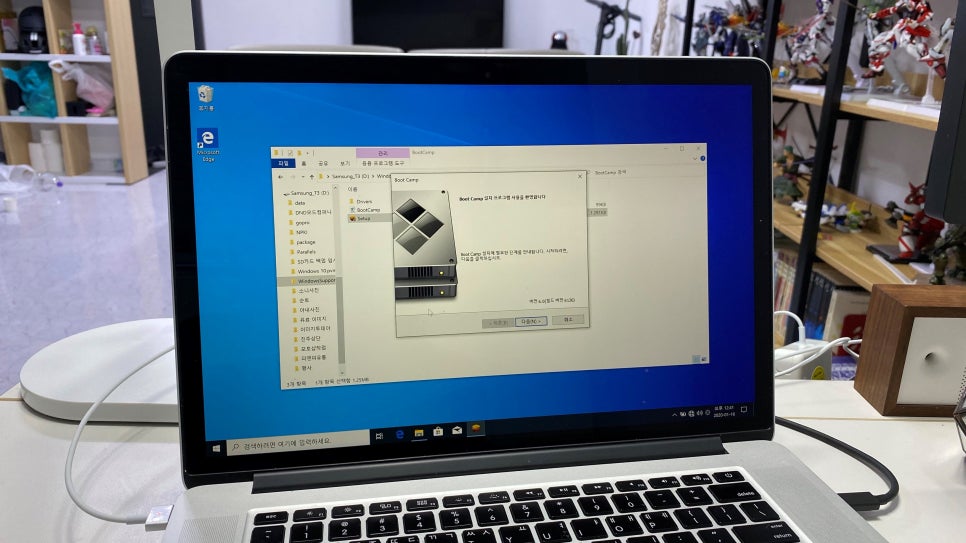
インテルMacBookはBoot Campを利用してWindowsをインストールできる点が利点です。AppleのサポートドキュメントでもBoot CampはIntelベースのMacにWindows 10をインストールし、macOSとWindowsを切り替えて使う方法として案内されています。そのため、古くなったMacBook Proを手軽なWindowsノートパソコンとして活用したい方もいます。しかし、すべての旧型MacBookがすぐに実用に適しているわけではありません。保存容量が不足していたりバッテリー性能が著しく劣化している場合、インストール途中で停止したり、起動後も動作が不安定になることがあります。特にファン音が大きく発熱が激しいモデルは内部清掃やサーマル状態の確認も必要です。
インストールより先に点検する理由。
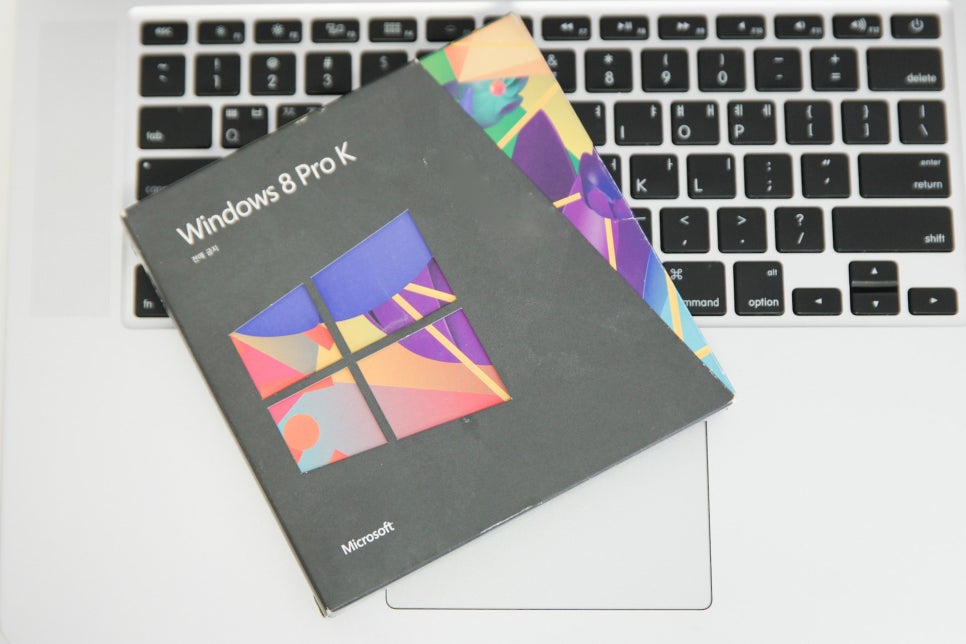
まだ有効なプロダクトキーです。
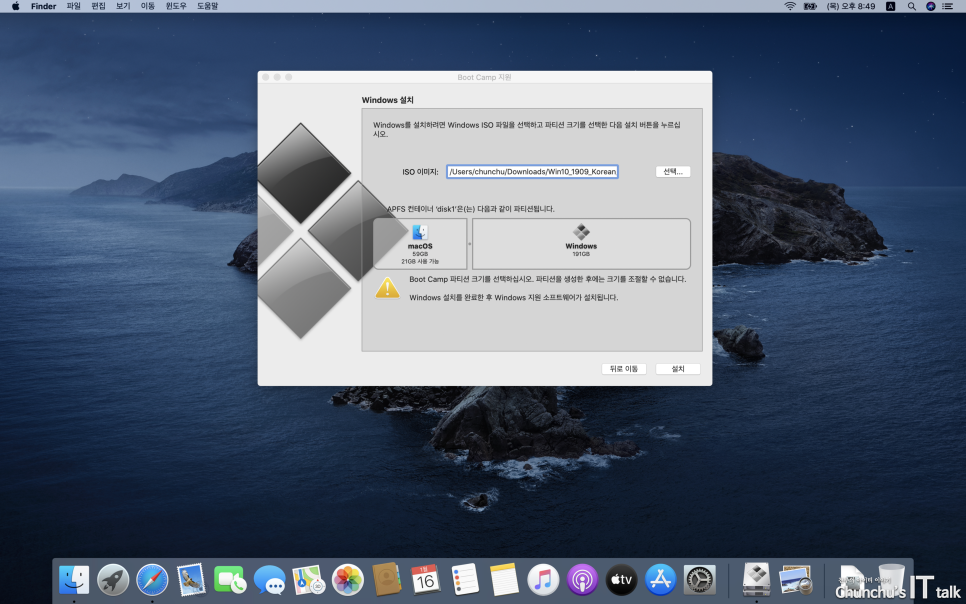
MacBookへWindowsをインストールする工程は思ったよりも単純です。ISOファイルを用意し、サポートツールでパーティションを区切ればインストールが開始されます。しかし問題はインストール後です。ドライバ、保存容量、発熱、バッテリー持続時間が実際の使い勝手を左右します。私も以前、容量計算を誤ってインストールが進まなかった経験があります。こうした問題は単純なミスで済みますが、ストレージ自体が不安定であったりバッテリー電圧が乱れている状態なら話は別です。インストールを繰り返すことでさらに深刻なトラブルにつながることもあります。
旧型インテルMacBook Proはまず状態確認が大切です。

旧型インテルMacBook Proを再利用する方は、新品を購入する人よりも機器の状態をより慎重に確認すべきです。見た目は問題なくてもバッテリーサイクル数が多かったり、ストレージ容量が不足しているとインストールで躓きやすいです。長時間使用するとファンの音が大きくなるモデルもあります。
Boot Campインストール、SSDのアップグレード、バッテリー交換、発熱チェックは別々の作業ではなく、実際の使用環境では密接に関連しています。
Windowsインストールが完了しただけで終わりではなく、インストール後も安定して動き続け、長持ちすることが実用性の鍵です。
インテルMacとMシリーズMacはアプローチが異なります。

Boot Camp利用を考えるなら、まず自分のMacがインテルモデルかを確認する必要があります。M1以降のAppleシリコンMacは従来方式のBoot Campインストール対象外です。この場合、Windowsが本当に必要か、仮想化ソフトで十分か、それとも別途Windows PCを用意した方が良いかを検討することになります。一方でインテルMacBookならBoot Campインストール自体は可能でも、モデルの製造年や部品の状態が重要です。2012年以降のモデルでもバッテリーサイクル数、SSDの空き容量、キーボードの状態、充電ポートの反応が違えば体感は大きく変わります。同じMacBook Proでも管理状況によって成果が異なる理由です。
修理やアップグレードは目的を先に決めるべきです。
iMacはMacBookより内部構造が複雑です。画面の接着構造、電源部、冷却システムを理解した上で作業する必要があり、単純なPC修理のようにはいきません。電源が入らなかったり画面に異常がある場合も、電源問題なのか、ロジックボード問題なのか、ディスプレイ側の問題なのか切り分けが必要です。こうした状態なら先に点検を受けるほうが得策です。かつて使っていたMacBookをWindowsノートのように使いたいなら、インストール前にバッテリーとストレージの状態をチェックすることをお勧めします。インストール時にエラーが繰り返されたり、ドライバインストール後も不安定なら単なる設定問題ではない可能性があります。
iMacやMacBookの突然の動作遅延や発熱悪化も同様です。古い機種は内部のホコリ除去やサーマル状態の改善だけでも体感が変わる場合がありますが、電源部やロジックボードに問題があると点検なしで使うのは難しいです。この場合はMacの構造を理解する専門店で状態を詳しく診てもらう方が良いでしょう。
旧型MacBook Proはまだ活用の余地があります。
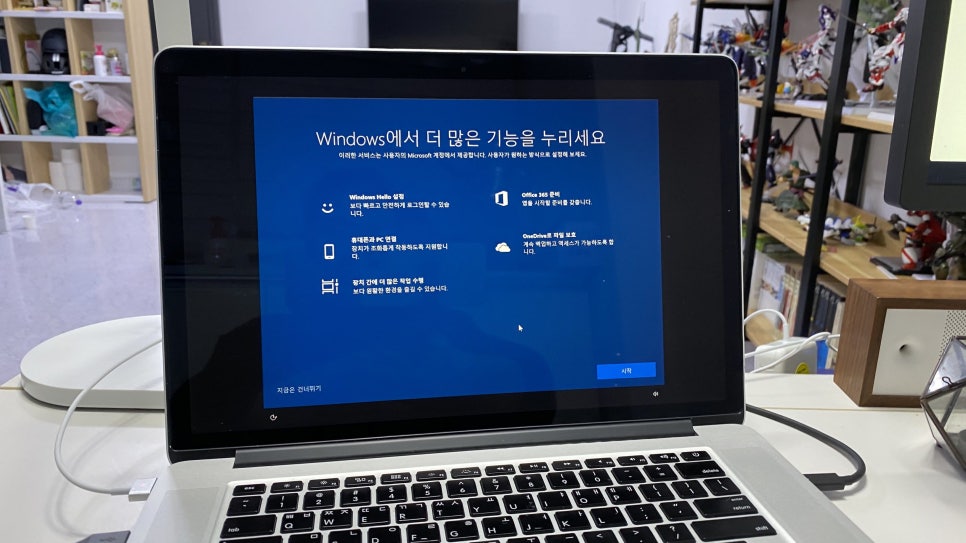
旧型MacBookはまだ活用可能な余地があります。特にインテルMacBookはBoot CampでWindows環境まで使えるため、目的さえ明確なら業務用のサブノートとして再利用しやすいです。ただしインストール可能かどうかと、実際に使えるかどうかは別問題です。バッテリー、SSD、発熱、電源、画面の問題を個別に確認し、その上で修理やアップグレード、現状維持を判断するのが正しい手順です。古いMacBookを復活させられる場合もありますが、無理に費用をかけるより今の状態をしっかり見極めるのが先決です。
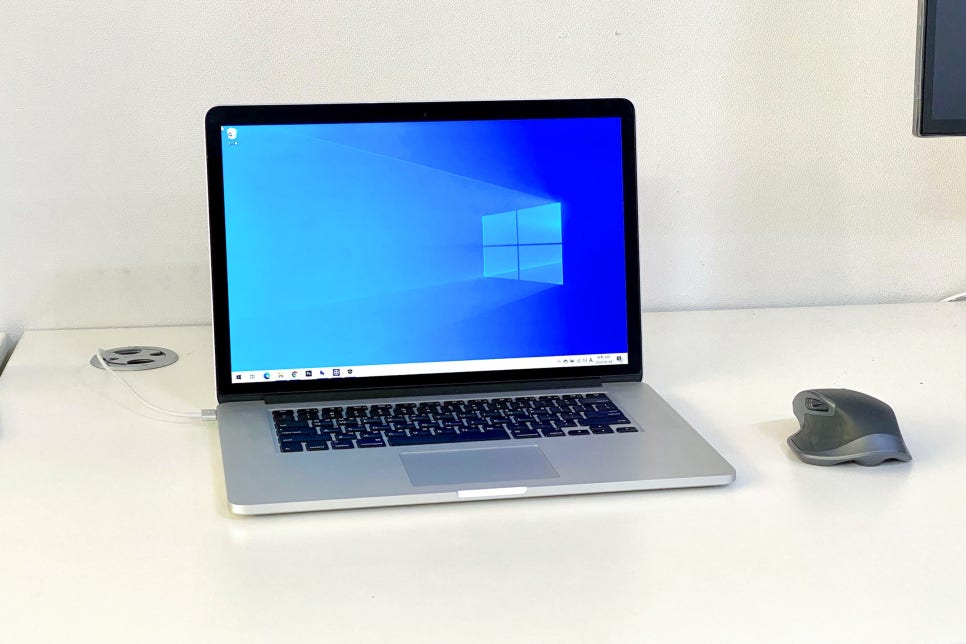
新しいMacBookを買う前に、または古い機種を放置する前に、一度は現在の状態をチェックしてみてください。Windowsのインストールも、結局機器が安定して動作してこそ意味があります。古いMacを活かす作業は、インストールファイルよりも点検の順序がまず重要です。
インストールで困ったらサポートを利用しましょう。
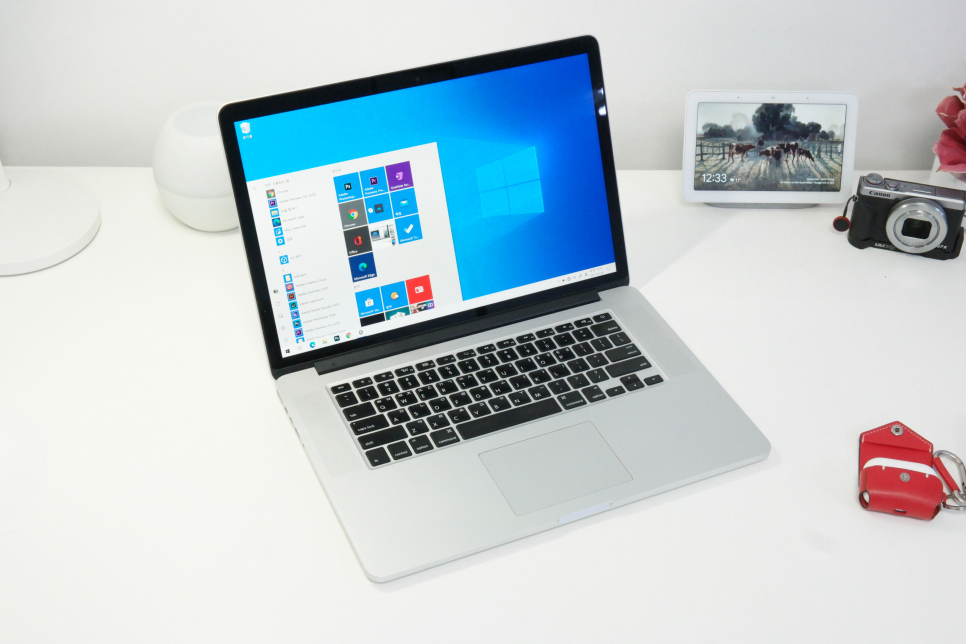
旧型MacBookにBoot Campをインストールしたい場合は、まずモデル名、保存容量、バッテリー状態をきちんと確認しましょう。インストール中にエラーが多発したり発熱がひどい場合、インストールファイルの問題ではなく機器の状態に原因があるかもしれません。 自分で作業が難しい場合は、コリアマックのようにMac専門のサービスにBoot CampインストールやMacBookのWindowsリモートインストール対応を問い合わせるのも選択肢です。