簡単な切り抜き作業やメイン画像の作成には十分でしたが、複雑な合成や補正は結局Macに任せることが多かったです。しかし、最近のPhotoshopのモバイル版やiPadアプリの動向を見ると、iPad版Photoshopを単なる補助アプリとして見なすのが難しくなってきました。私もブログのメイン画像、公正取引委員会の文言画像、カードニュースのラフ案、製品写真の補正など、すぐに処理が必要な作業ではiPad Proをかなり頻繁に使っています。撮影現場で直接写真を開いて背景を整理する流れも以前より自然になりました。
iPad版Photoshopが変わった点についてご紹介します。

iPad版Photoshopの変化は機能が少しずつ増えたというより、作業の流れ自体が短縮されたイメージです。以前は選択範囲を作り、消して、再び補正する過程に手間がかかっていました。今は選択ツールとAI機能が加わり、写真の不要部分をより素早く処理できるようになりました。Adobe公式のヘルプを確認すると、iPad用PhotoshopでもGenerative Fill(生成フィル)が使えます。選択範囲を作成した後にテキストプロンプトで新たな要素を加えたり、背景を変更したり、邪魔な対象を消したりすることが可能です。結果は別の生成レイヤーとして残るため、元の画像をすぐに損なわず再調整も可能なのが重要です。この機能はブログ作業で非常に実用的です。製品写真の後ろにある煩雑なケーブルや、机の上の複雑な背景でも、わざわざ写真を撮り直さなくて済みます。結果が一度で満足いかなくても、メイン画像の候補を素早く作るには十分使えます。

切り抜きと背景整理が簡単になった理由
やはりiPadでPhotoshopを使う最大の現実的な理由は背景の切り抜きと整理です。以前の記事でもiPad用Photoshopアプリでの切り抜きを扱いましたが、現在はその作業がさらに短縮されています。App StoreのPhotoshopモバイルの説明でも、背景除去、背景交換、生成フィルを使ったオブジェクトの消去が主な機能として案内されています。特にTap SelectやObject Select系列の選択機能は製品写真を扱うのに便利です。製品の大まかな選択をして背景を除去し、必要に応じて新しい背景を入れたり明るさや色味を調整すると、ブログ用画像のラフがすぐに出来上がります。複雑な髪の毛や半透明素材のように難しい被写体はまだ注意が必要ですが、一般的な製品写真や机の写真では作業スピードがかなり向上しました。

Remove Tool(リムーブツール)も併せて紹介すべきです。
iPad用Photoshop 5.2で導入されたこのツールは、ブラシで消したい対象を擦る操作です。ブログ写真では埃や小さな汚れ、背景にかかってしまった物など視線を逸らす要素を整理するときに役立ちます。指よりApple Pencilで処理するとより細かく扱えます。補正はLightroomと併用するとさらに便利です。iPad Proで写真作業をする際、Photoshop単独よりLightroomと併用する方がずっと楽です。Lightroomで露出や色味を先に調整し、Photoshopでは合成や切り抜き、テキスト挿入、レイヤー作業を担当すると効率的です。
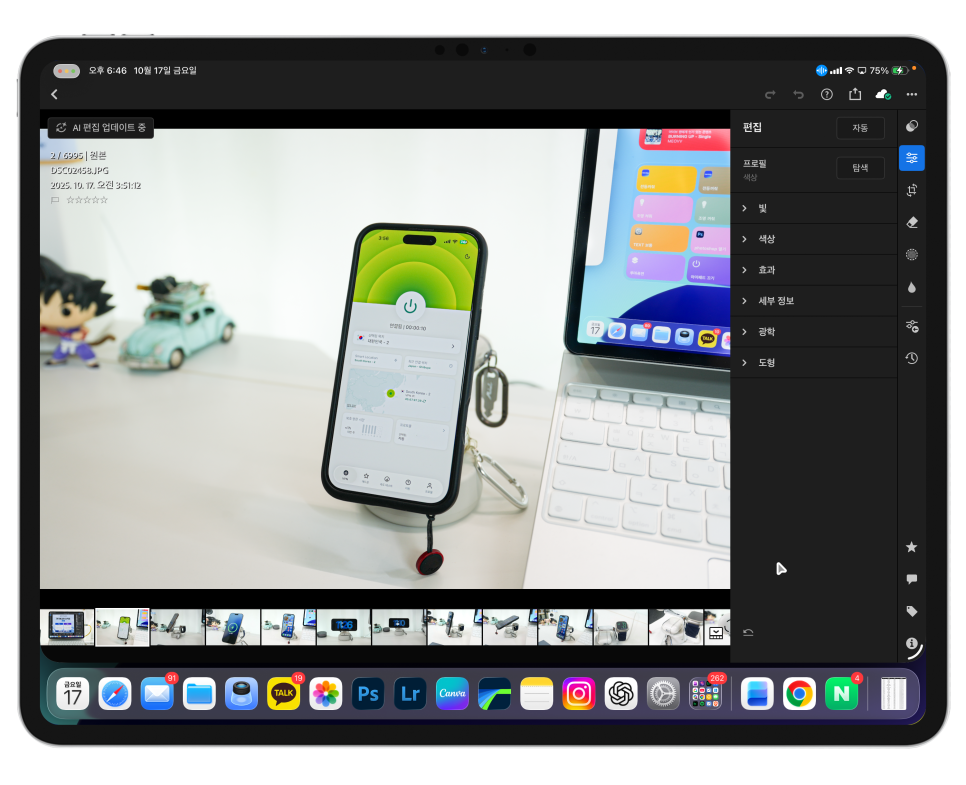
iPad用PhotoshopにはCamera Raw Filterも搭載されています。
ピクセルレイヤーに対して色・トーン・エフェクト・ディテール・光学補正などの調整が可能になり、写真補正の幅が広がりました。デスクトップ版のように全てのパネルを深く開いて使う感覚とは異なりますが、現場ですぐに明るさや色味を整えてアップロード用画像を作るには十分です。iPad Proに過度な役割を求めすぎる必要はありません。大きなPSDファイルや精緻な合成、多数の高解像度レイヤーを扱う作業はまだMacの方が快適です。かわりに一次選択、背景整理、素早い補正、メイン画像のラフ作成まで済ませ、最後の細かい仕上げをMacで行う流れが自然です。
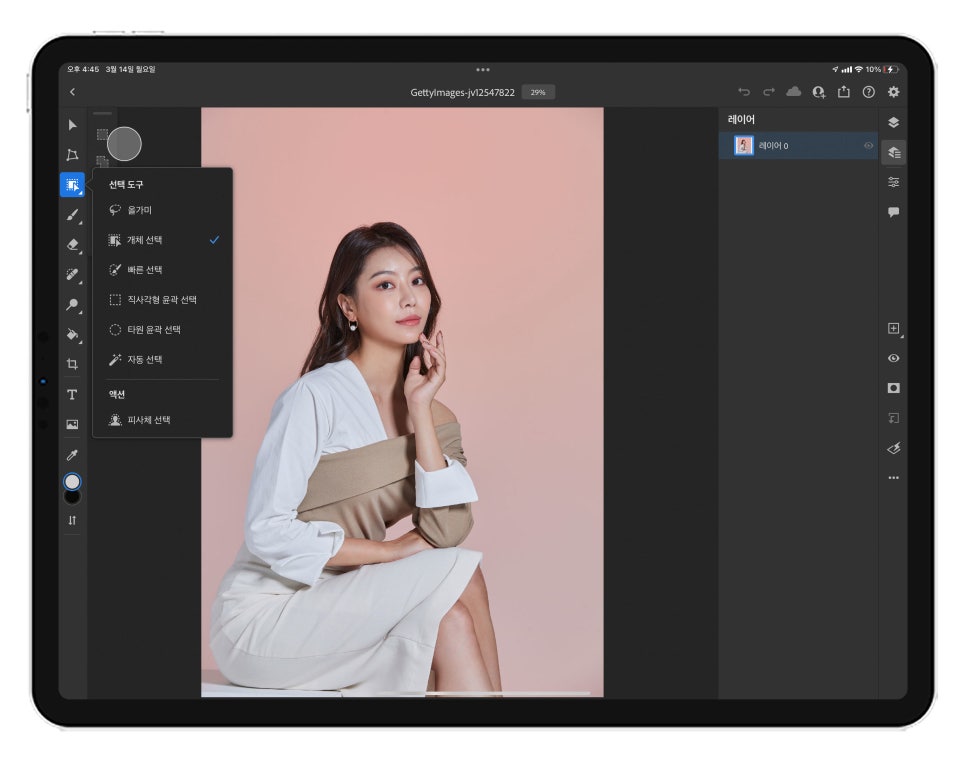
ブログ作業でどこまで任せるかと言えば、iPad版Photoshopにまずメイン画像や本文画像の整理を任せるのがいいでしょう。例えば製品写真を撮影した後に背景を整理し、必要な文言を載せ、色味を整える作業はiPadでも十分可能です。外回りの打ち合わせや撮影現場でもその場で処理できるため、時間短縮につながります。
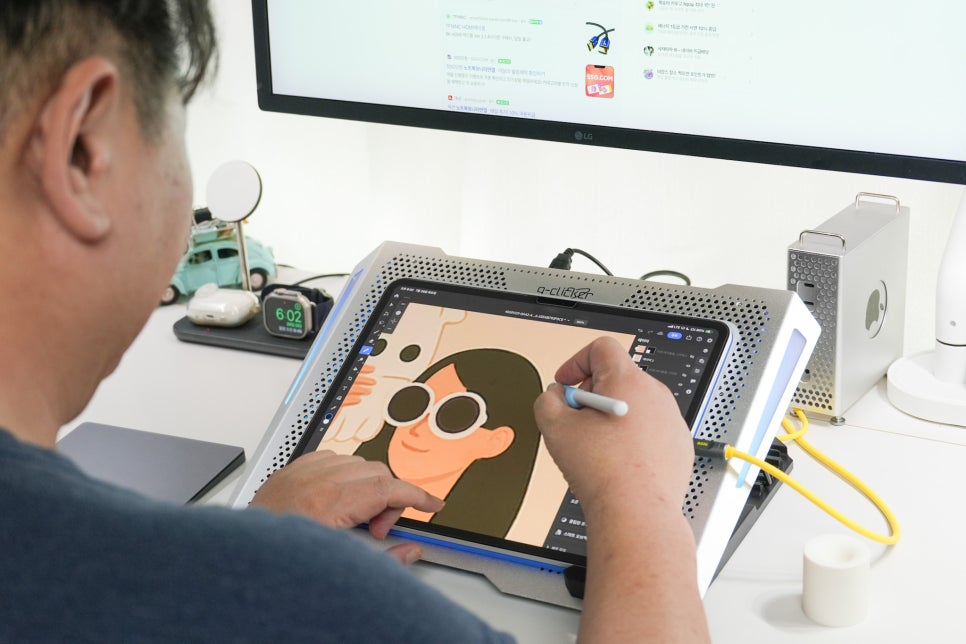
カードニュースやサムネイル制作にも向いています。手で直接配置を調整し、Apple Pencilで選択範囲を細かく修正できるので、マウスより素早く直感的な操作ができます。執筆の流れを遮らずにすぐ画像を整えられる点も強みです。

ただし広告画像やクライアント提出用の最終校正のように、正確なフォント指定、細かい余白調整、複数バージョン管理が必要な作業はMacで仕上げた方が無難です。iPad版Photoshopは素早い制作・修正に強く、デスクトップ版は最終整理とファイル管理に強い。両機器を使い分ければ無理に一台に全ての作業を任せる必要はありません。