ネイバーブランドコネクト協賛投稿です。
.jpg?type=w966)
フリーランスで仕事をしていると、自然とパソコンの前に座っている時間が長くなります。最近はVIBEコーディングでホームページ作成や資料整理も同時に行っているため、マウスを使っている時間もさらに増えました。原稿を書き、写真を選び、コードを確認していると、手首が内側にねじれた姿勢が長く続くため、最近は事務用マウスを選ぶ時にデザインよりもまず手首の保護構造を重視するようになりました。
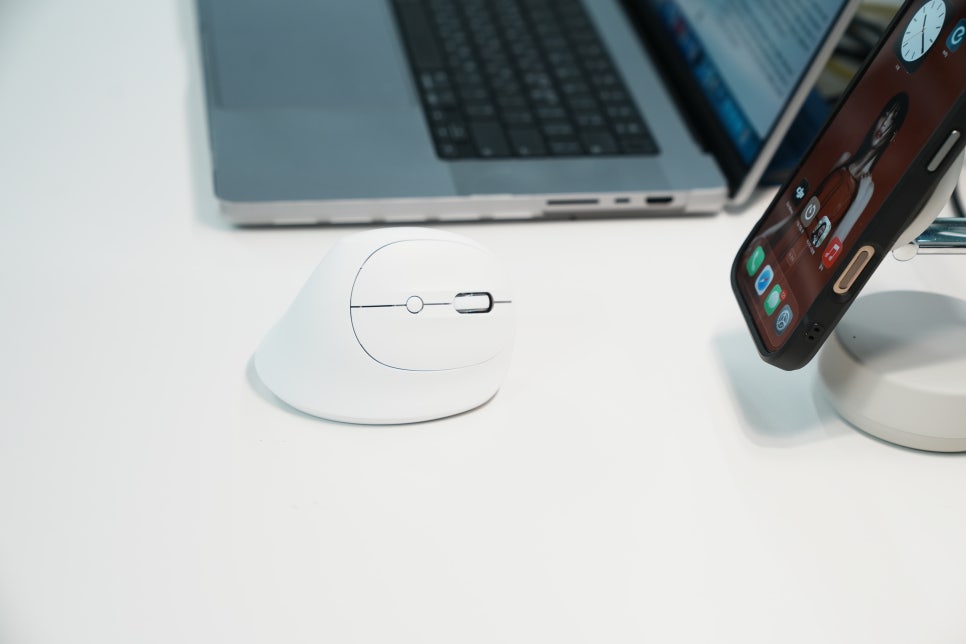
今回使ってみたゼニクス STORMX VM AIRは、そういった観点から初心者向け垂直マウスとしておすすめできるワイヤレスマウスです。
開封時にBluetoothに触れましたが、この製品は無線と有線の両方に対応しています。ゼニクス VM AIRとはどんな製品かというと、右手用の垂直タイプの事務用マウスです。一般的なマウスのように手のひらを完全に伏せる方式ではなく、手を少し立てた姿勢で持つ構造なので、初めて持った時から感触が違います。垂直マウスが初めての方には、大きすぎる製品は負担になることもありますが、この製品は81gの超軽量設計なので、手に持った時の重さの負担が少なかったです。初心者向け垂直マウスのおすすめとしてマッチしている理由はここにあります。
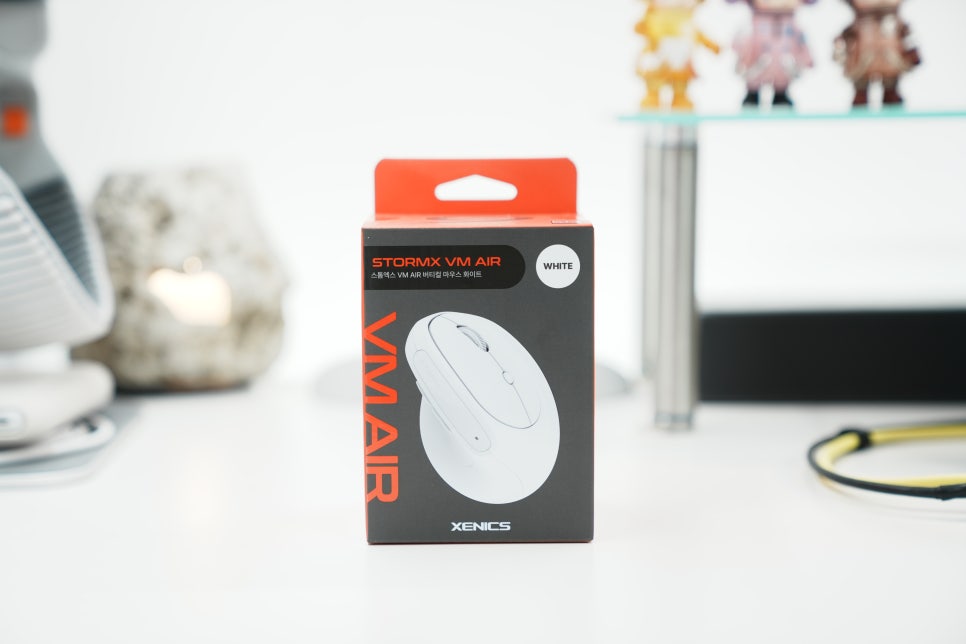
製品を受け取って箱を開けると構成はシンプルです。マウス本体と接続に必要なパーツがきれいに収まっていて、全体のデザインはオフィスの机に置いても目立ちません。事務用マウスは機能が優れていても机上で浮いた印象だと長く使いにくいですが、VM AIRは落ち着いた印象がまず感じられます。
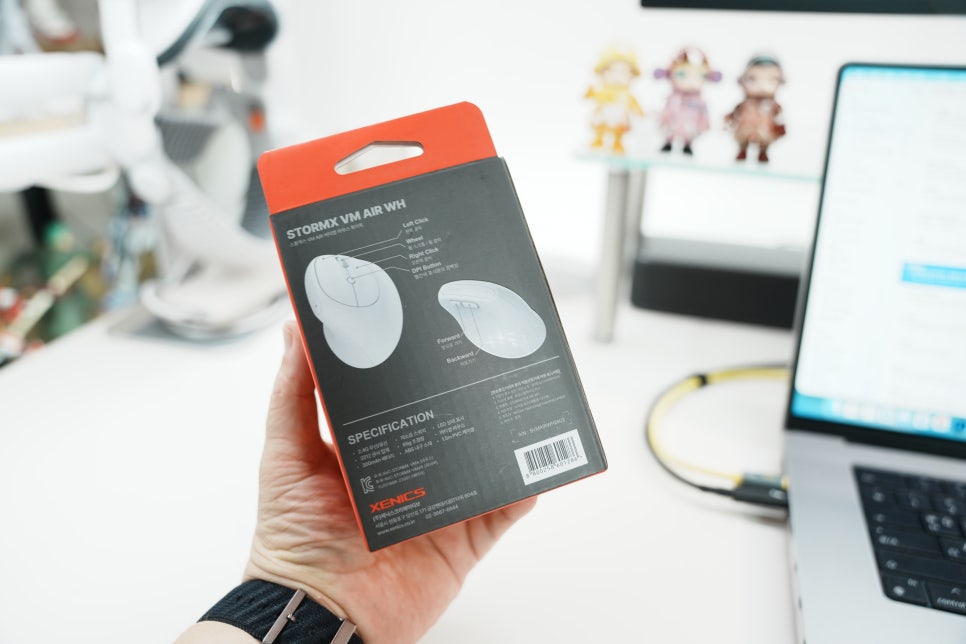
57度の角度が手首の姿勢を変える この製品で最初に注目すべきは57度の角度です。手を完全に伏せず、自然に立てて持つため、手首が内側に過度にねじれる感覚が減ります。手首保護で重要なのは、単に柔らかいパッドではなく、最初から手首のねじれを抑える姿勢をつくることです。VM AIRはグリップを握った瞬間に一般的なワイヤレスマウスとは異なる姿勢がとれるため、長時間作業用の事務用マウスとして使いやすかったです。
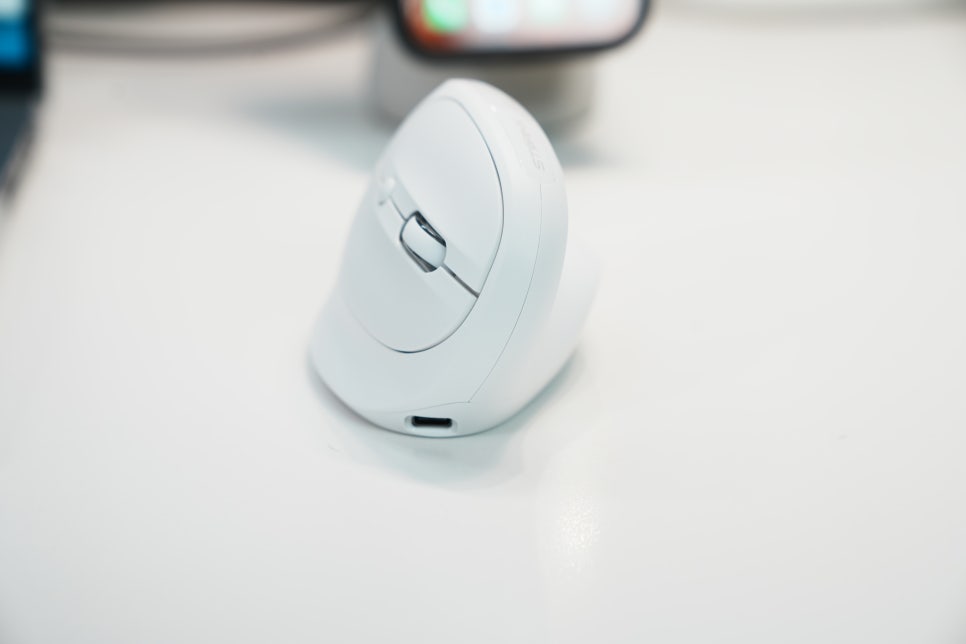
もちろん、垂直マウスは初めて使うとカーソル移動の感覚が少し慣れないことがあります。私も最初の数分は手を立てた姿勢に慣れる時間が必要でした。ただし、文書編集、ウェブサーフィン、ブログ執筆のようにクリックやスクロールが多い作業ではすぐに慣れました。
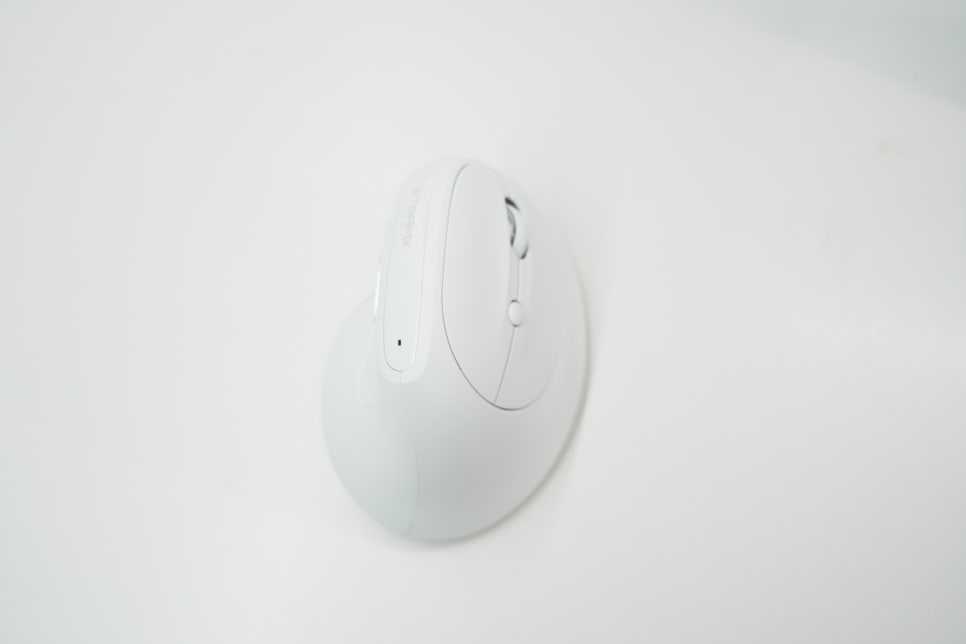
手首保護を期待して事務用マウスを探しているなら、半日ほど慣れる時間を設けて使うのが良いと思います。
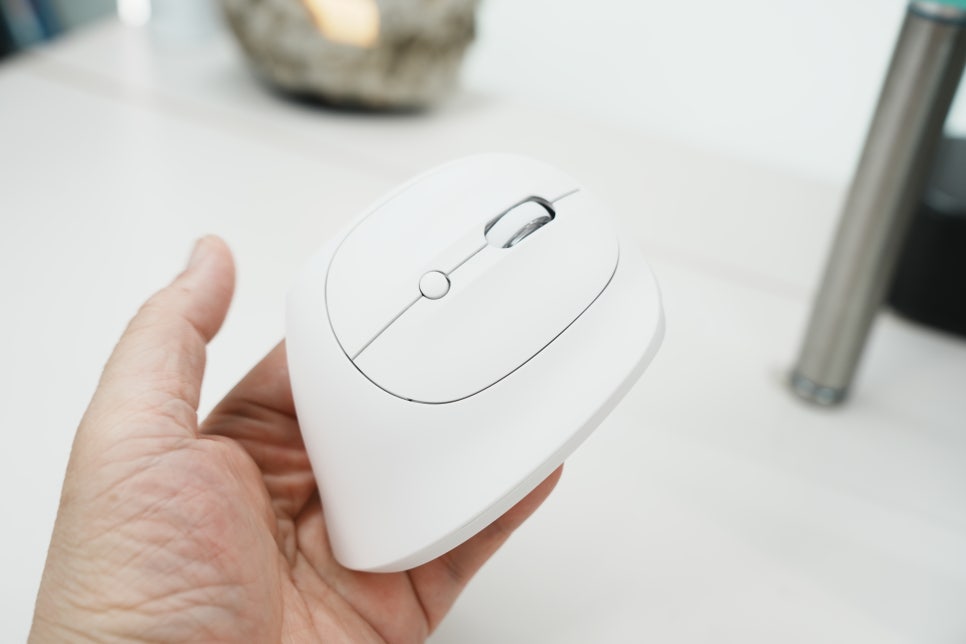
無線と有線接続を使い分けられる VM AIRは2.4GHz無線接続と有線接続の両方に対応しています。オフィスではケーブルなしですっきりデスクを保ち、無線マウスとして使う方が便利です。ノートパソコンやデスクトップに受信機(レシーバー)を差せばすぐ使えるので、会議室と自席を移動しながら使う環境でも負担が少ないです。事務用マウスは接続が複雑だと手が伸びにくいですが、この製品は基本の使い方がシンプルです。
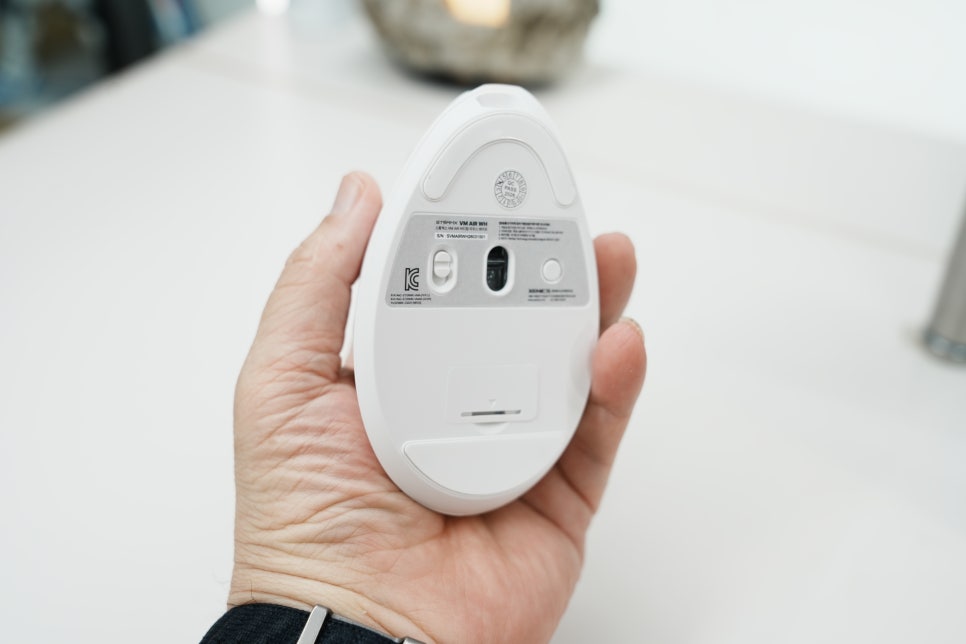
有線接続にも対応している点も良かったです。無線マウスはバッテリー残量が気になり出すと不便になりますが、必要な時にケーブルで接続できれば業務中の切断リスクを減らせます。
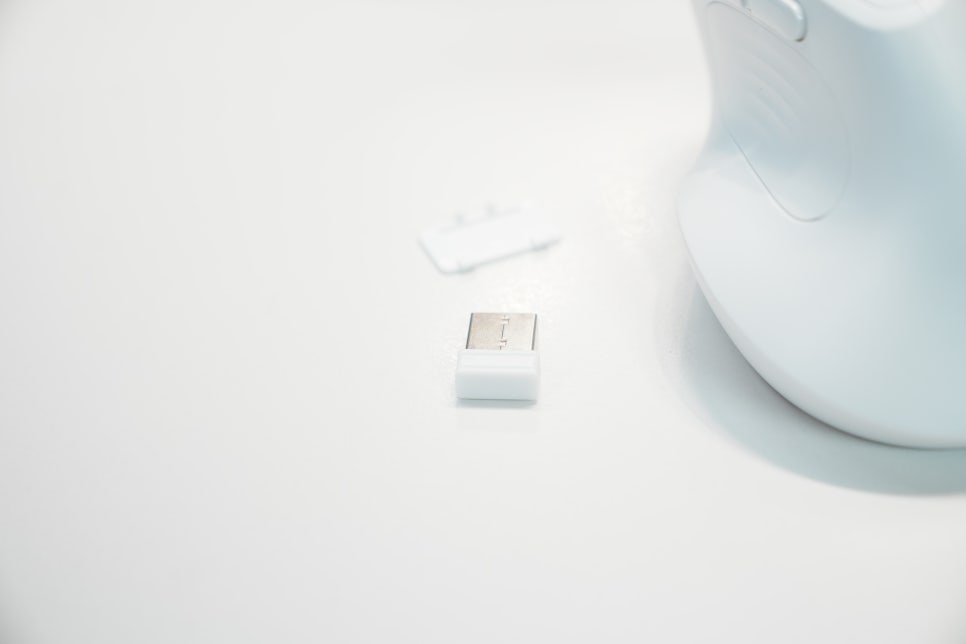
無線の便利さを使いながらも状況に応じて無線と有線を切り替えられるので、事務用マウス選びに安心感が生まれます。
センサーとDPI調整は事務作業に十分です
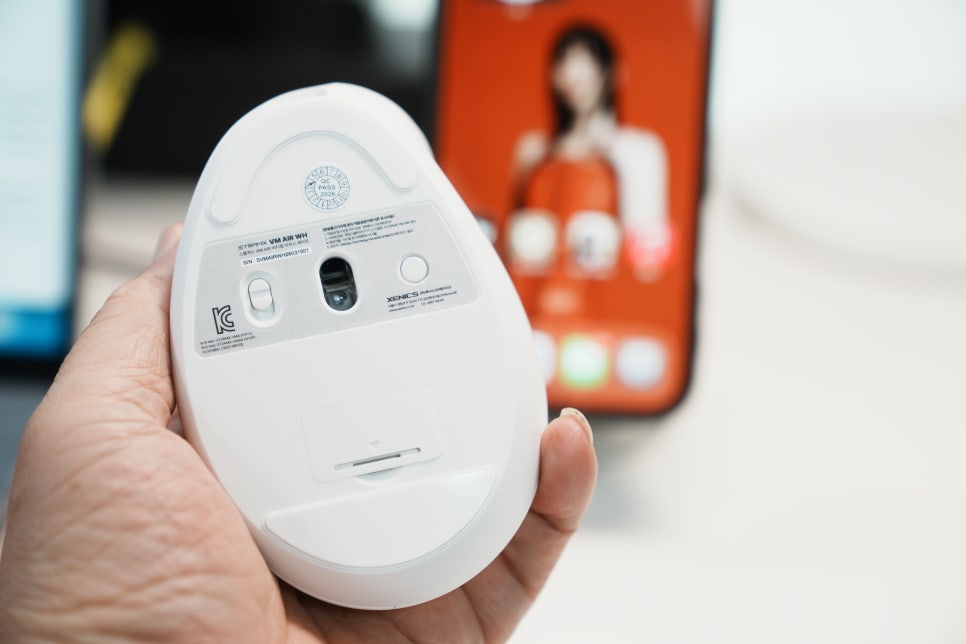
センサーはPAW 3212光学センサーを採用しています。ゲーミングマウスのように高性能をアピールするタイプではありませんが、文書作業やウェブ、画像整理の範囲ではポインターの動きが安定していました。事務用マウスで大事なのは瞬間的な反応速度よりも、自分の狙った位置に正確に止められる感覚です。VM AIRは低消費電力のセンサーを使い、バッテリー効率も考慮した設計なので事務用ワイヤレスマウスとして最適です。
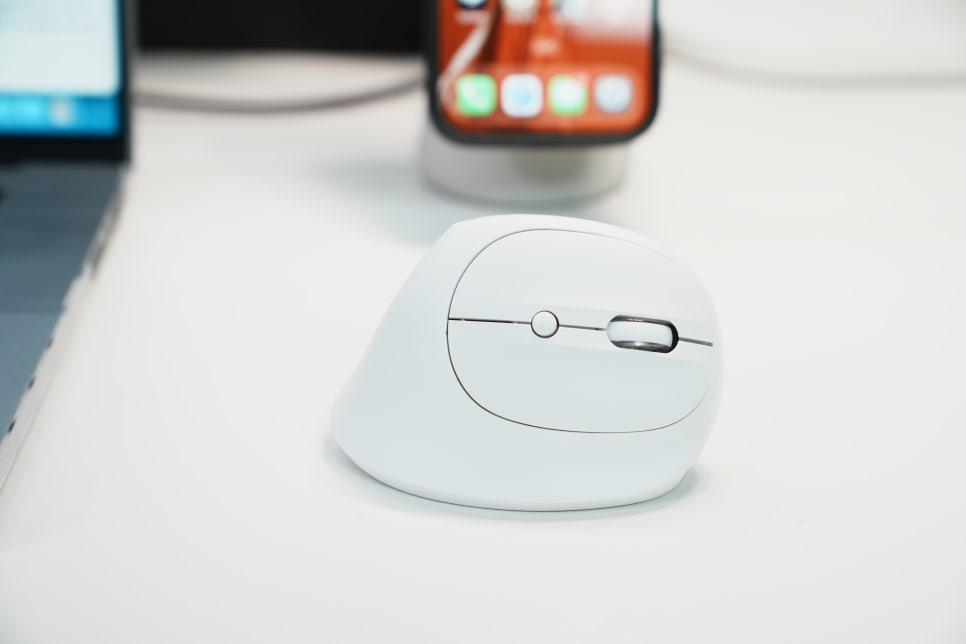
DPIは800、1200、1600、2400の4段階で調整可能です。私は文書作業では1200か1600が使いやすく、大きなモニターで複数のウィンドウを行き来するときは2400に上げると手の動きが減りました。手首保護を考えるなら、自分のモニターサイズや机のスペースに合わせて手の大きな動きをしなくて済むDPI設定を見つけるのが良いでしょう。
パソコンの前で実際に使うと違いがわかります
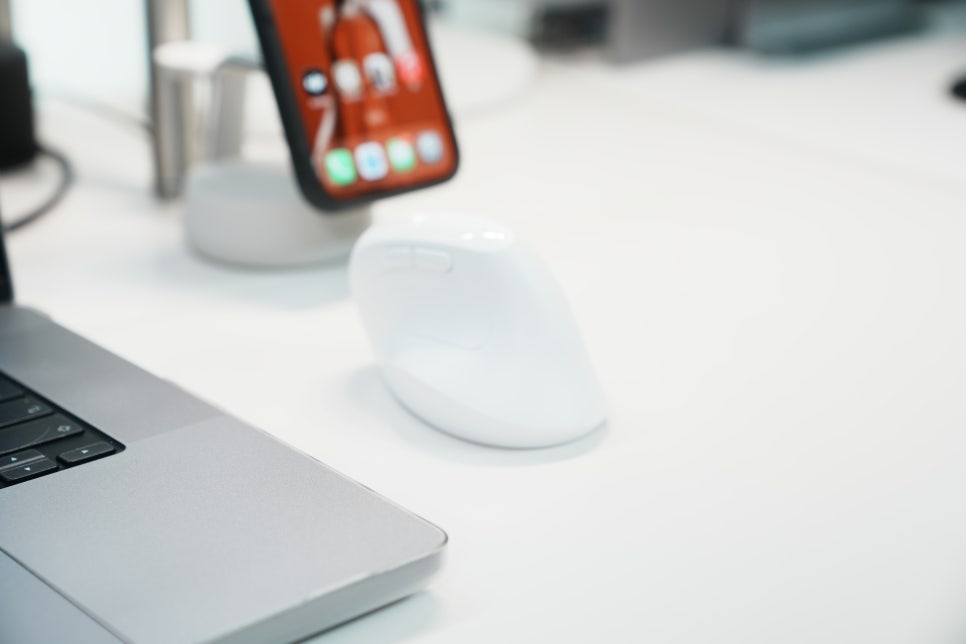
パソコン前で使うイメージは必ず載せるべきです。キーボードの右側にVM AIRを置き、実際に握った様子を比べると一般的なマウスとの姿勢の違いが一目瞭然です。手のひらが横に立ち、親指で支えるため手首が机に押し付けられる感じが軽減されます。事務用マウスを選ぶ方は実際の使用写真を見ることで手首保護構造をより理解しやすくなります。
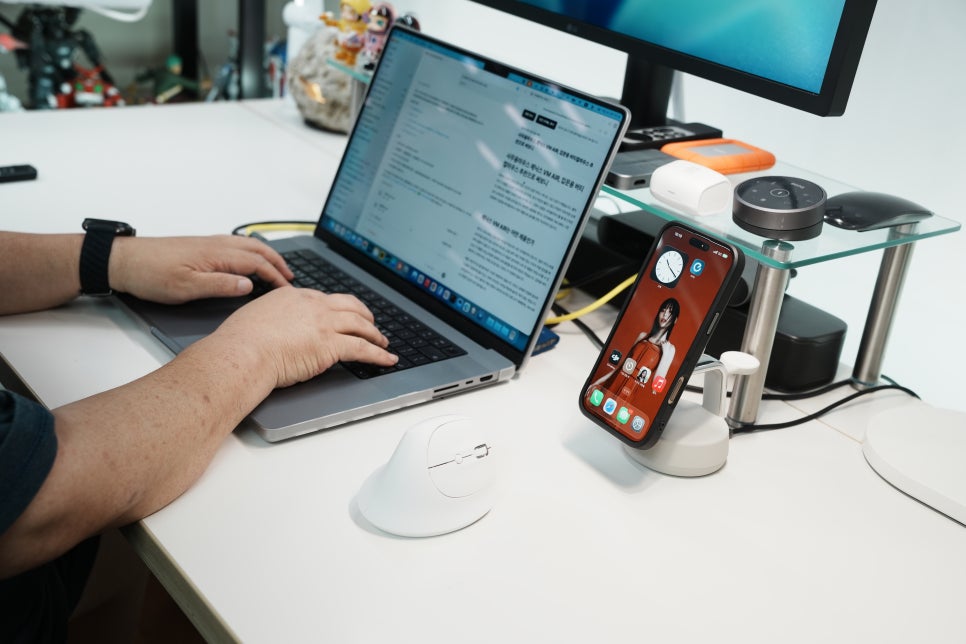
ブログの原稿を書き、写真を選ぶ作業ではクリック数が思った以上に多いです。この時、無線マウスが軽く手にフィットすると手を上げて移動させる動作の負担が減ります。VM AIRは81gで垂直マウスとしては軽く、手を立てた状態でも机の上で押したり引いたり動かしやすかったです。静かなオフィスで使う事務用マウスや、家の夜間作業用のワイヤレスマウスを探している方にも無難な選択と言えます。
どんな人に向いているか
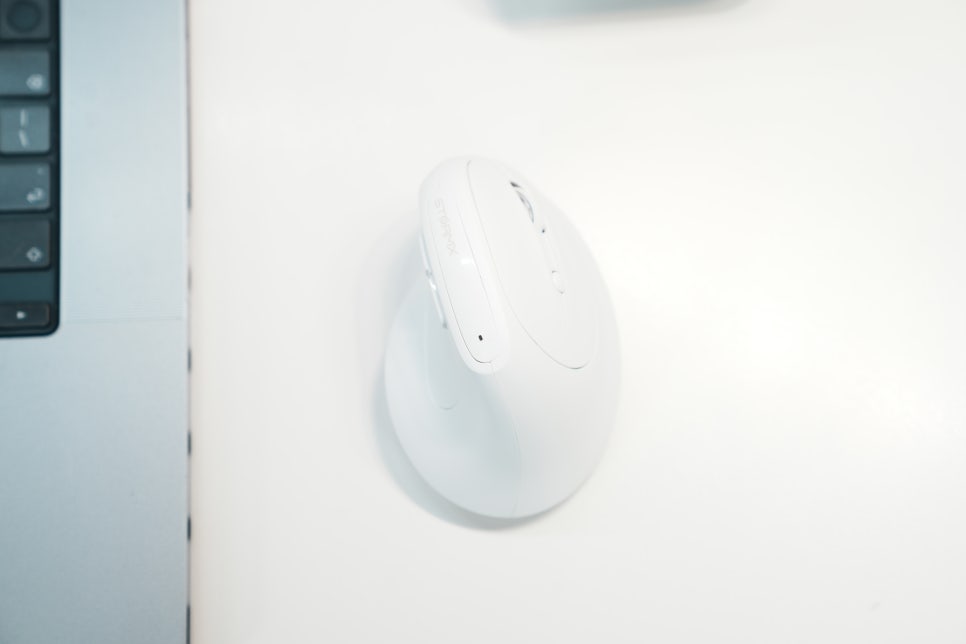
VM AIRは垂直マウスを初めて使う方に最適です。一般のマウスで手首に負担を感じ始め、重すぎたり大きすぎる製品は避けたい場合の初心者向け垂直マウスおすすめ製品として検討に値します。手首保護、軽量、シンプルな接続を兼ね備えた構成だからです。オフィスで文書作業が多い方や、ノートパソコンとデスクトップを行き来する方にも合います。