本帖为Naver品牌连接赞助文章。
.jpg?type=w966)
当同时使用MacBook Pro和iPad Pro时,经常会纠结鼠标该连接到哪台设备。Mac上触控板很优秀,有时并不一定非用鼠标不可,但将平板放在支架上进行文档处理或整理博客时,光标的移动比想象中更为重要。
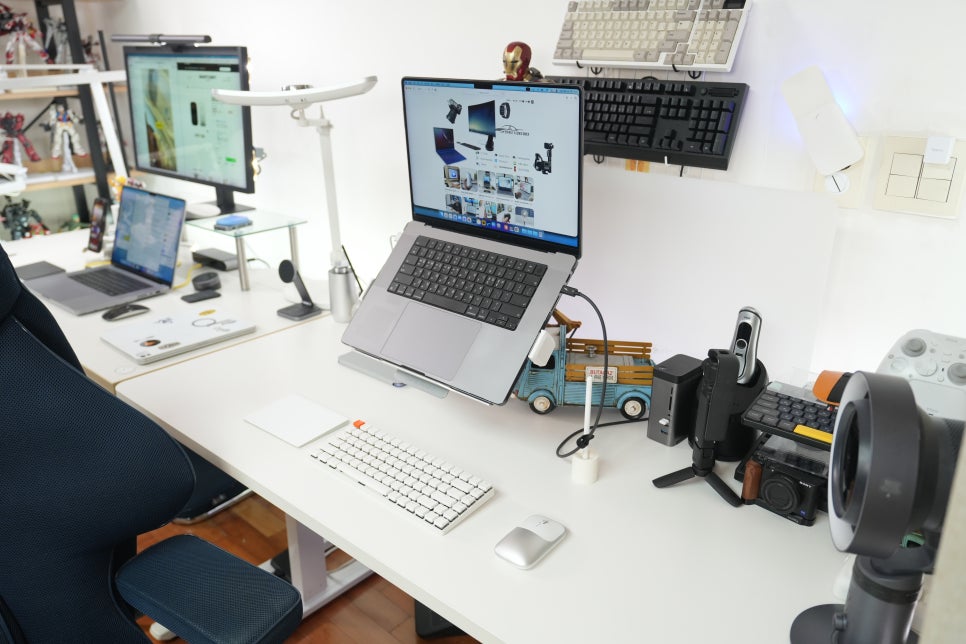
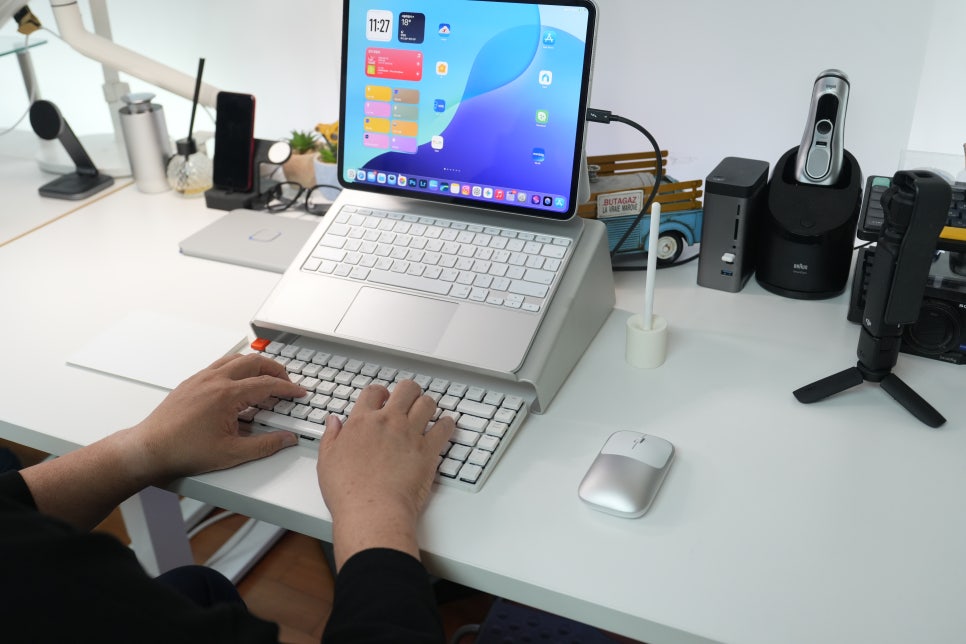
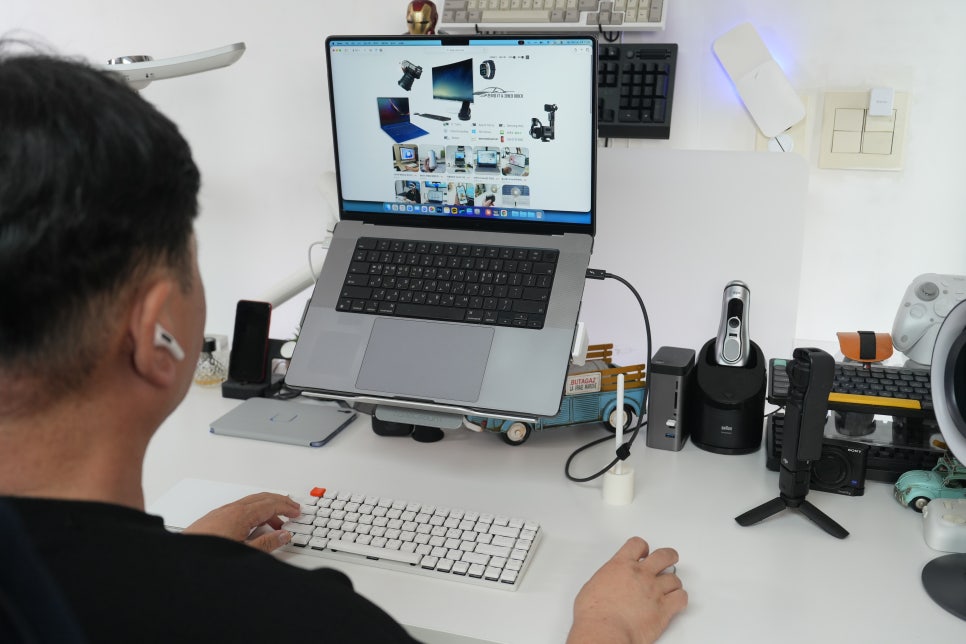
我最近通常会在MacBook Pro上写稿和整理图片,iPad Pro则作为辅助屏幕使用。此时,一只鼠标能自然切换两台设备,能够大大简化桌面上的装备。
iPad Pro和MacBook Pro鼠标推荐
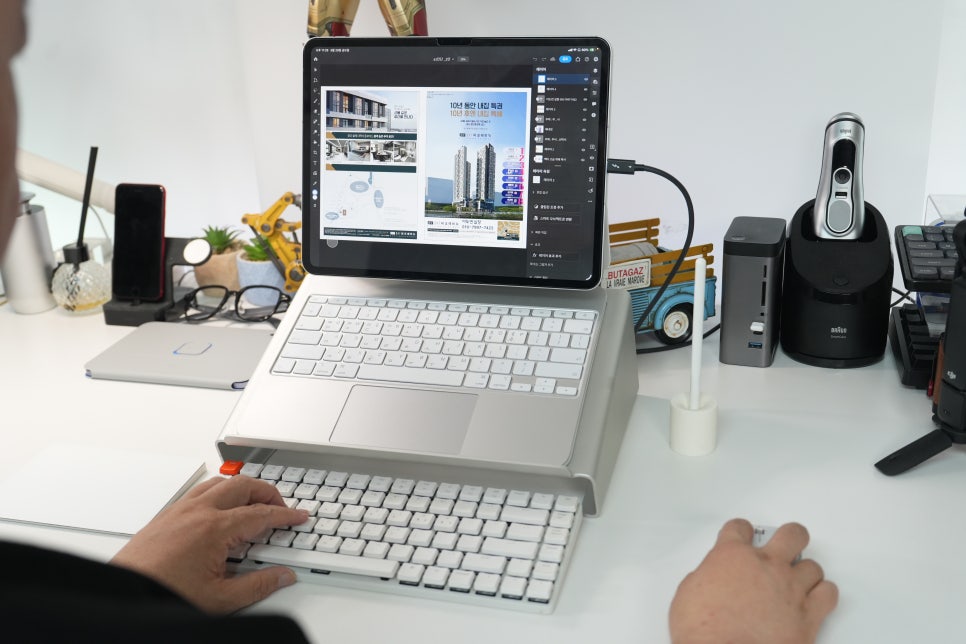
iPad Pro本身通过触控和Apple Pencil已经是一款很棒的设备,但一旦放上支架并配上键盘,使用方式就会有所不同。若一直用手触摸屏幕,使用姿势容易变形;处理长文档或网页时,操控光标反而更方便。
Mac上触控板很细腻,但接外接显示器或放在桌面操作时,鼠标更便捷。尤其是在给博客图片重命名、整理文件夹、在网页和编辑器之间切换时,小巧轻便的鼠标无须大幅移动手腕,出乎意料地合适。
如果你带着iPad Pro和键盘像用笔记本一样工作,不妨先看看鼠标的连接方式。
选择Slim EX的理由
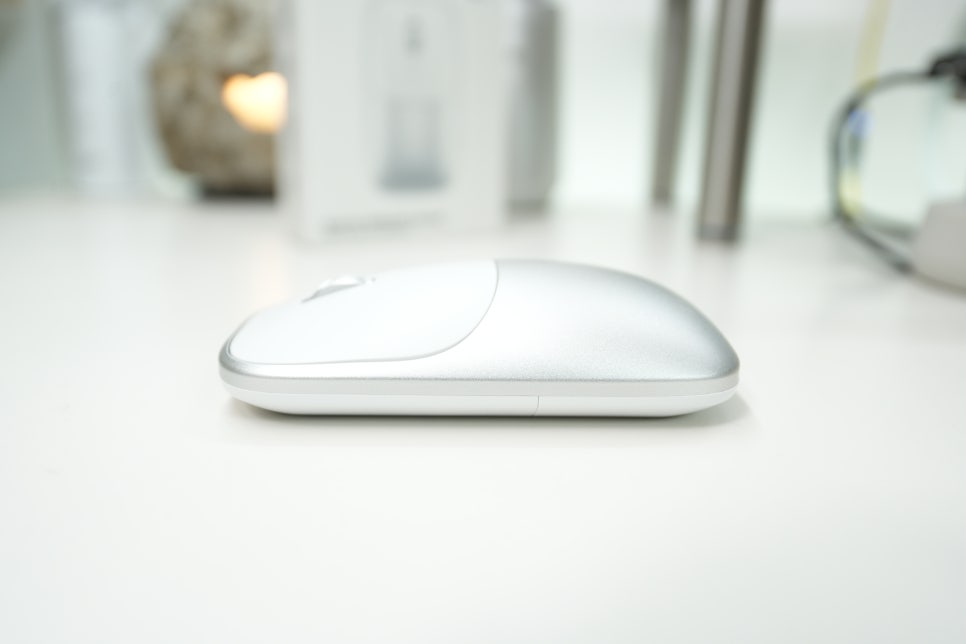
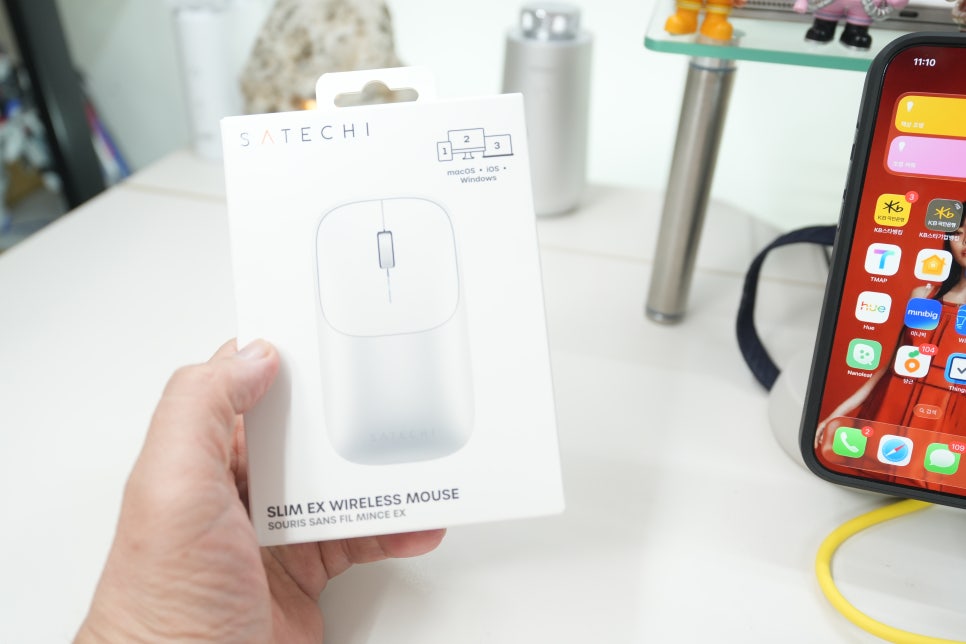
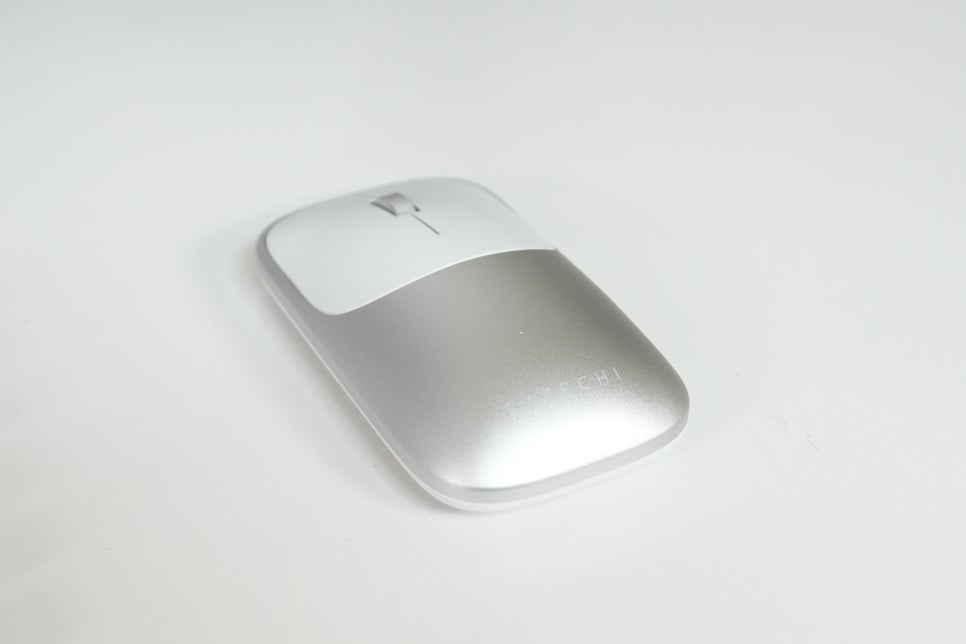
Satechi Slim EX无线鼠标正如其名,是一款纤薄且简洁的产品。官方规格显示长度约11.03厘米,宽度约6.12厘米,高度约2.85厘米,重量90克。放进包里携带不会太占地方。
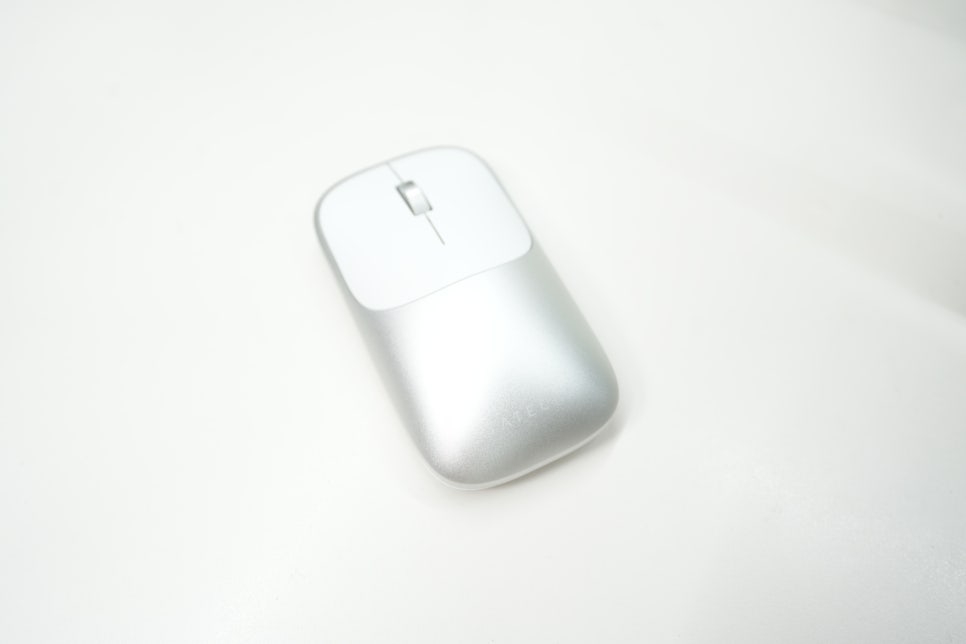
材质采用阳极氧化铝设计,放在苹果设备旁边,整体质感统一沉稳。周边设备通常放在桌面较长时间,这样的细节会影响实际使用满意度。
连接方式为蓝牙和无线
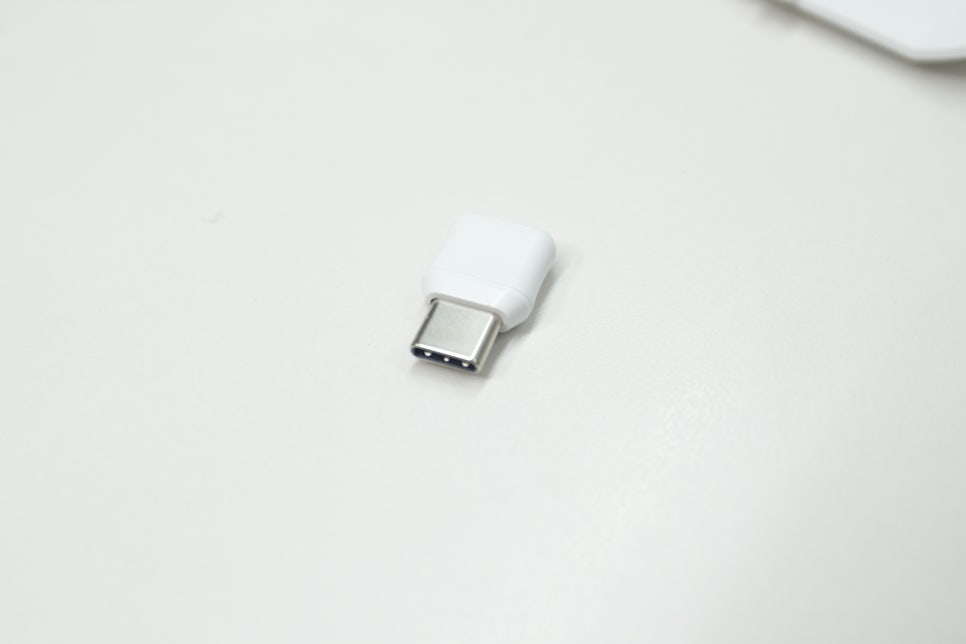
这款产品的重点之一是连接方式。它支持通过蓝牙配对最多两台设备,同时通过附带的USB-C 2.4GHz接收器还能再连接一台。它不仅是普通蓝牙鼠标,还可以在Mac、平板,甚至PC间分享使用。
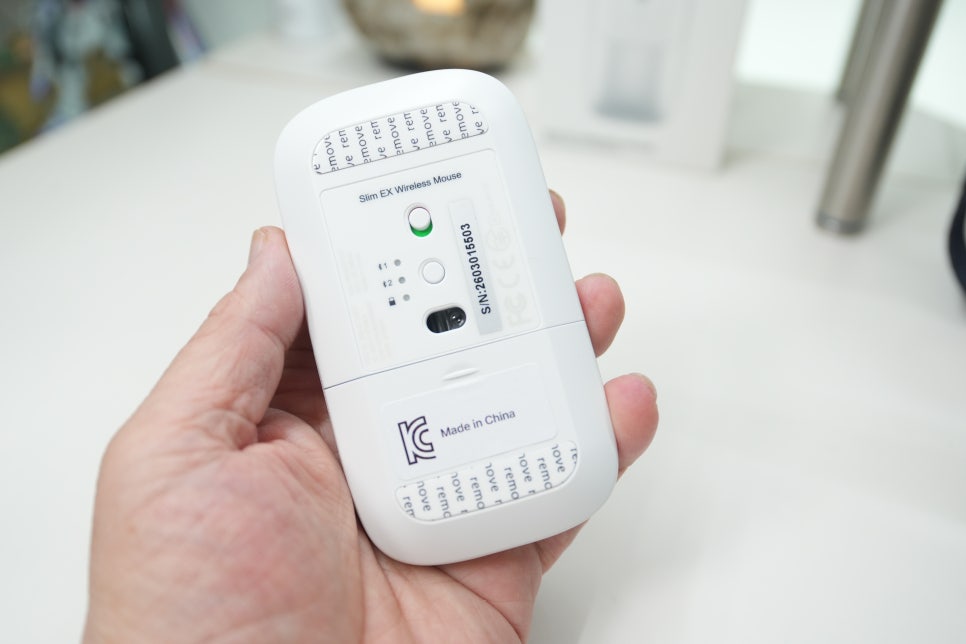
iPad Pro连接时,用蓝牙最干净利落,不需要插接收器,随时从包里拿出即可使用。固定在桌面的Mac则可以插上USB-C接收器。根据快速指南,打开电源选择连接1或2,按住配对键3~5秒即可。设备会识别为“EX Mouse”,配对成功后只需按按钮切换设备。
对于频繁切换两台设备的人来说,这区别很大。普通蓝牙鼠标切换设备时需要经常重新打开设置界面,而多设备配对鼠标减少了这一步,避免操作中断工作流。
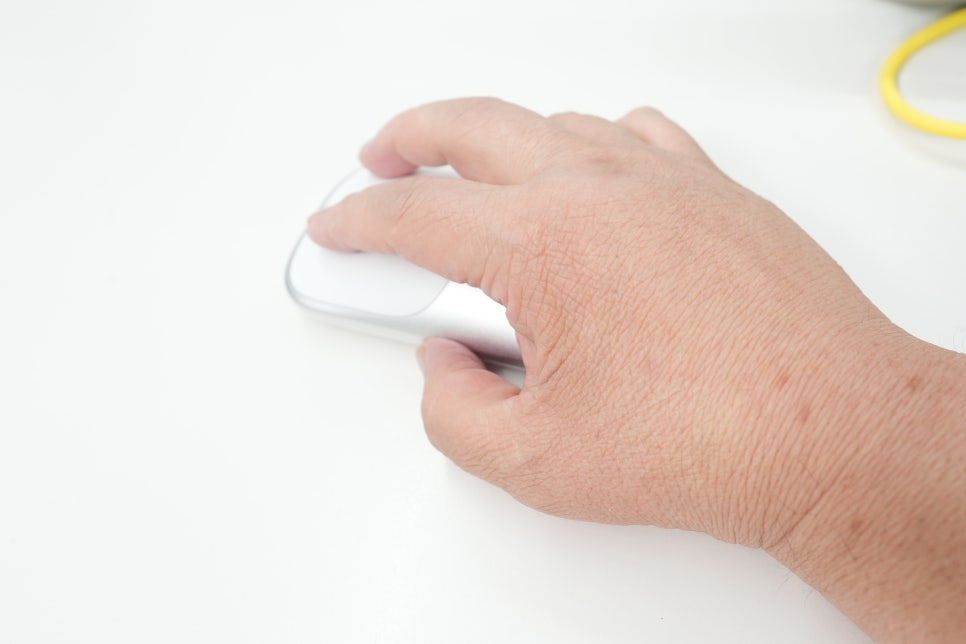
静音点击感与办公使用感受 Satechi Slim EX鼠标强调静音点击开关和精准滚轮。相比游戏性能,更注重安静的工作环境。在夜间写稿或家庭共处空间中,过大的点击声会令人分心。
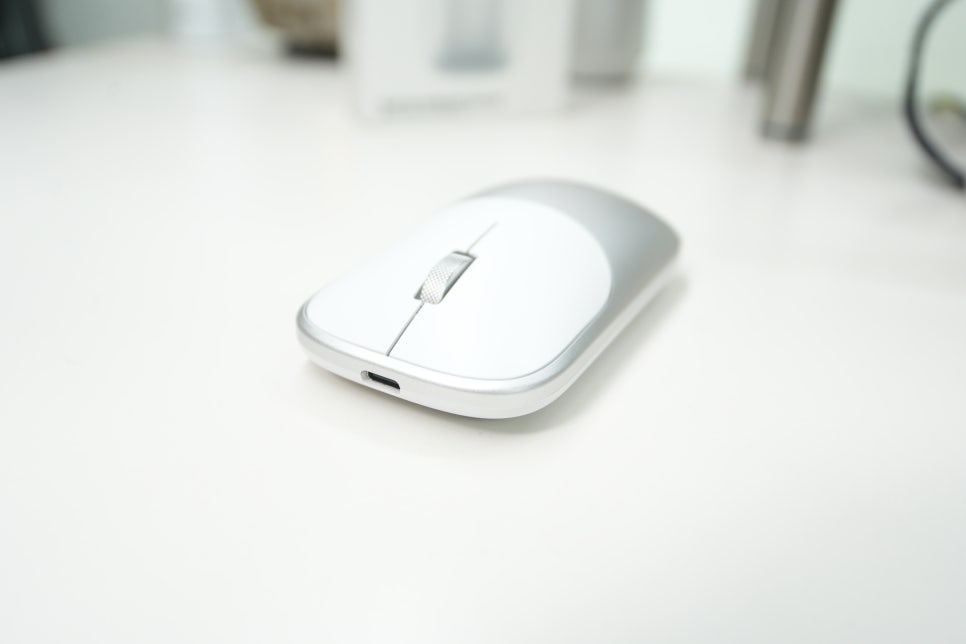
外形接近左右对称,不会特别贴合手掌。它不同于大型的人体工学鼠标,更适合文档处理、网页浏览、图片整理和博客编辑等需要短促精准操作的场景。
USB-C充电及补充说明
采用USB-C充电,使用苹果设备的用户无需额外携带线材。官方FAQ说明USB-C端口仅用于充电,不支持有线鼠标数据传输。
macOS上不支持电量显示,如果在蓝牙菜单期待查看电量,可能会感到遗憾。这并非故障,而是产品特性。
适合平板工作的考虑