本投稿はパートナーズ活動により収益を得ています。
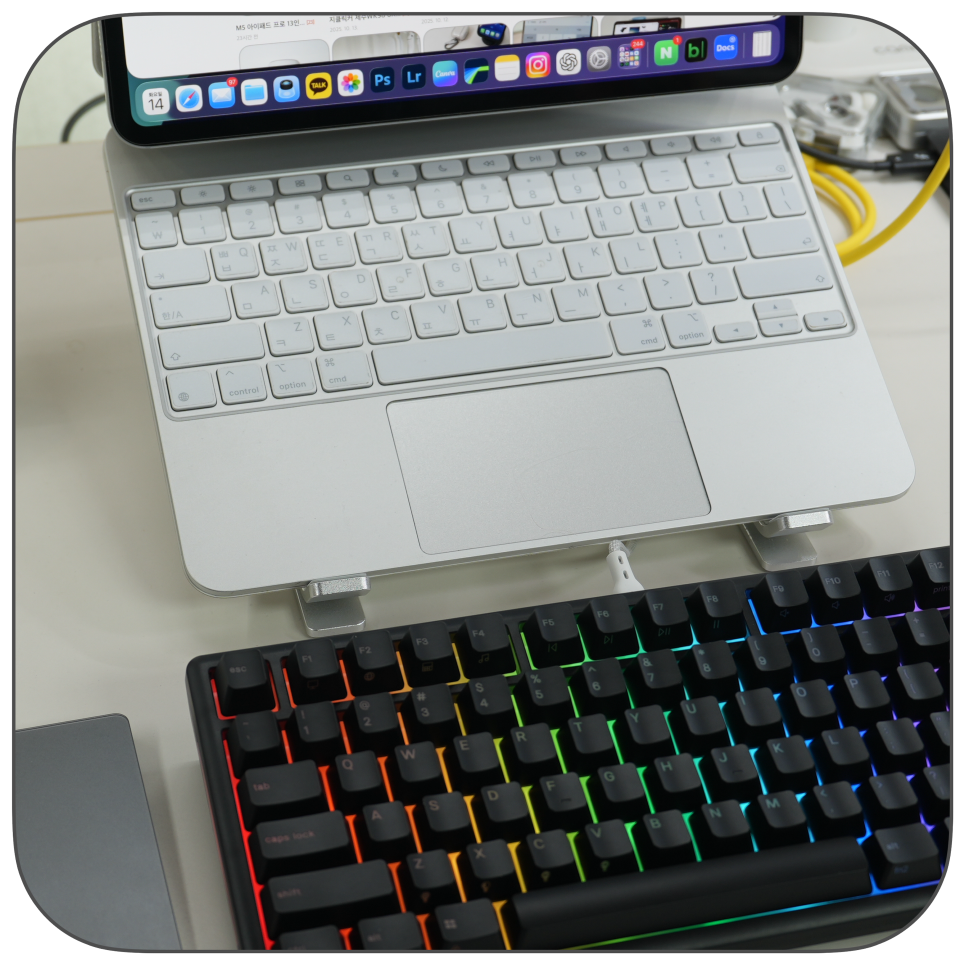
iPad Proを仕事用に長く使っていると、ある時点でタッチ操作だけでは物足りなく感じるようになります。メモや動画鑑賞程度なら手で持って使っても問題ありませんが、文書作成やブログ執筆まで行うなら、画面の角度や入力方法がかなり気になります。そこで多くの方がiPadスタンドとキーボードの組み合わせを探すようになります。ただし、この組み合わせを揃えたからと言って、すぐにノートパソコンのように使いやすくなるわけではありません。画面サイズ、スタンドの高さ、キーボード配列、マウスの有無まで合わせて検討して初めて、実際の作業環境が整います。今日はタブレットを仕事用に使う前にまずチェックしておくとよいポイントをまとめてみました。
タブレットをノートパソコンのように使いたい理由
かなり昔から使っている方法です。
このデバイスは軽くてバッテリーも長持ちし、アプリの切替も速いという利点があります。とくにプロモデルのように性能が十分なら、文書作成、写真チェック、簡単な動画編集まで問題なくこなせます。以前は補助機器として見られていましたが、最近は小型の仕事用画面として使う方も多いです。私もiPad Proをブログの原稿書きや資料確認用に頻繁に使ってみると、タッチ画面だけで長文を書くのは限界があります。画面を立てないと下を向く姿勢になり、画面内のキーボードは本文領域を隠してしまいます。実際に使ってみると、手に持って見るスタイルから机の上に置いて使うスタイルに切り替える必要性が実感できます。
スタンドは高さと角度をまずチェック
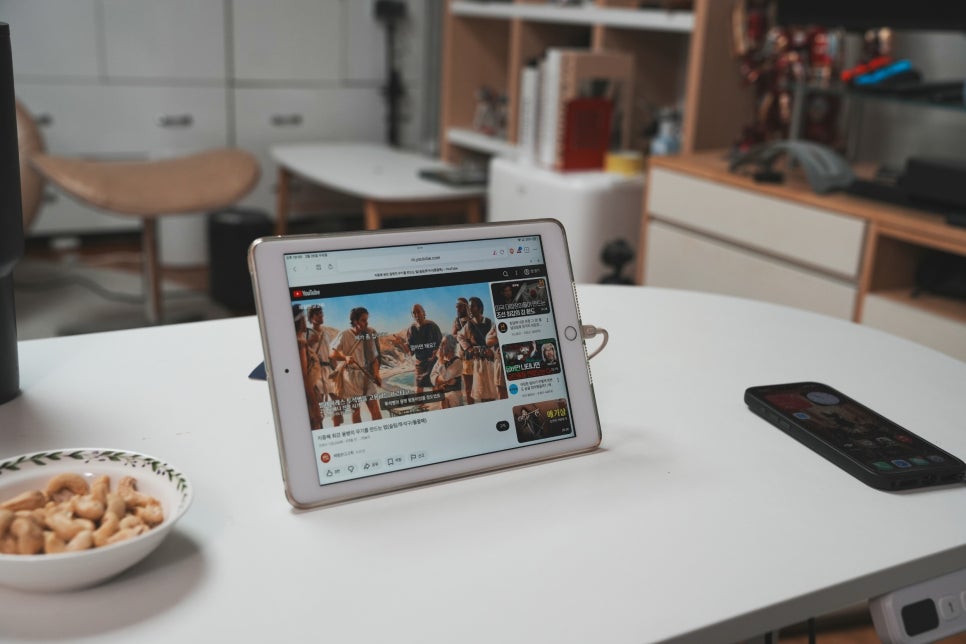
実際キーボードなしでも使えます。
iPadスタンドを選ぶ際、最初に見るべきはデザインよりも高さと角度です。画面が低すぎるとノートパソコンより不便になることがあります。ずっと首を下げたまま長文を見ながら修正すると姿勢が崩れます。画面を目線の高さに近づけると、小さな画面でもずっと安定して見られます。角度調整も重要です。動画視聴だけなら後ろに大きく倒す角度も悪くありませんが、入力機器と一緒に使う場合、画面が倒れすぎていると光の反射が出たり目線移動が大きくなります。文字を書くや資料確認を目的とするなら、画面は比較的立てておくほうが使いやすいです。この違いは実際に机の上で比べてみるとすぐにわかります。
キーボードは携帯性より配列を重視

タブレット用キーボードは小型軽量のものが多いです。携帯性だけならミニ配列や折りたたみタイプも魅力的に見えます。しかし実際に長時間書くと、キーの間隔や日本語英語切り替え、方向キーの位置がより重要に感じます。頻繁に使うキーが慣れない場所にあると、思ったより入力ミスが増えます。ブログ執筆や文書作成が多いなら、小さすぎる製品より慣れた配列を優先したほうがストレスが少ないです。個人的には日本語英語切り替えキーや方向キーの位置が慣れないと文章の流れがたびたび途切れて不便に感じました。専用製品か汎用のBluetooth接続かも確認ポイントです。
一体型キーボードケースと分離型の違い

キーボードケースはノートパソコンに一番近い感覚を与えます。ケースとキーボードが一体になっているので開けばすぐに作業でき、移動時も一つにまとめて持ち運びやすいです。カフェや会議室など頻繁に場所を変える環境には便利な方式です。ただし画面の高さは制限されます。画面が低い位置に固定されるため長時間使うと首が少し疲れることもあります。分離型のスタンドと入力機器を使えば画面の高さをもっと自在に調節できます。机上の作業が多いなら分離型のほうが快適で、移動が多いなら一体型ケースのほうが負担が軽いです。
マウスまでつなぐと変わるところ
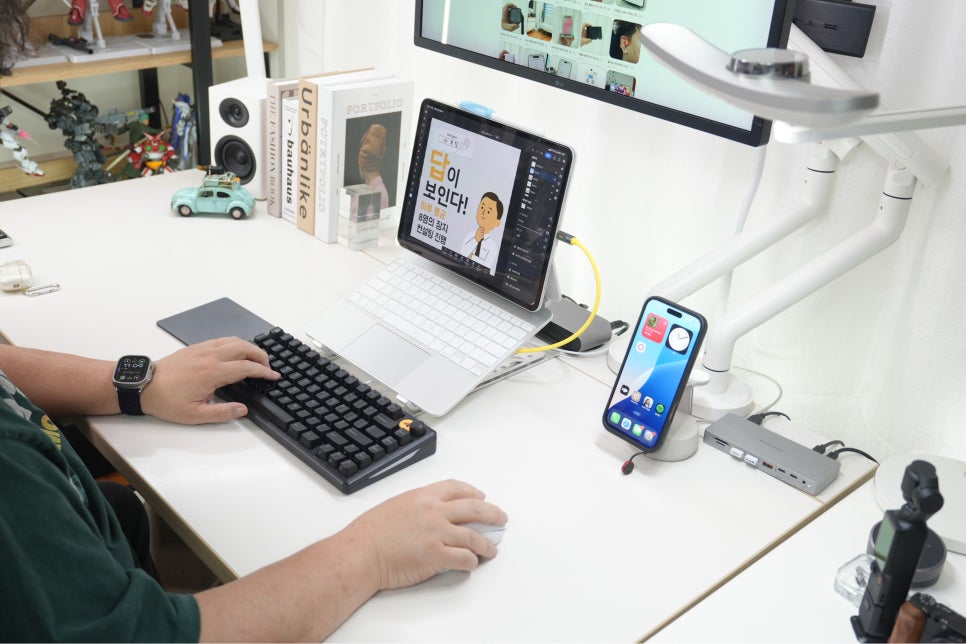
ブログはもちろんデザイン作業もiPadで行っています。
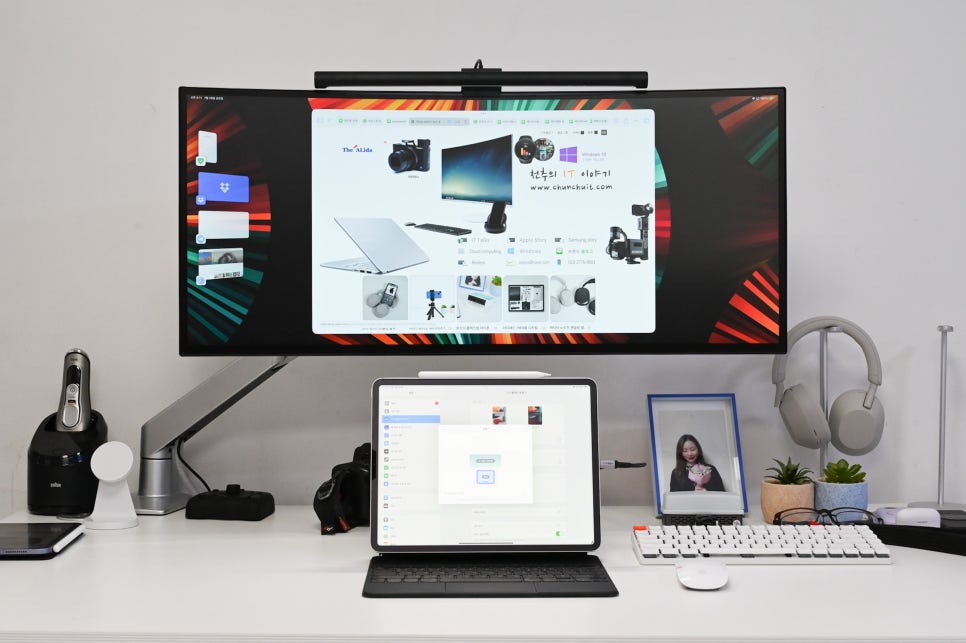
タブレットはタッチデバイスなのでマウスが必須というわけではありません。しかし文書を修正したり表を扱ったり、ブログの編集画面で細かく位置を決めたりする場合、マウスがあるとずっと楽です。手を画面に何度も戻さなくて済むため作業の流れも途切れにくくなります。
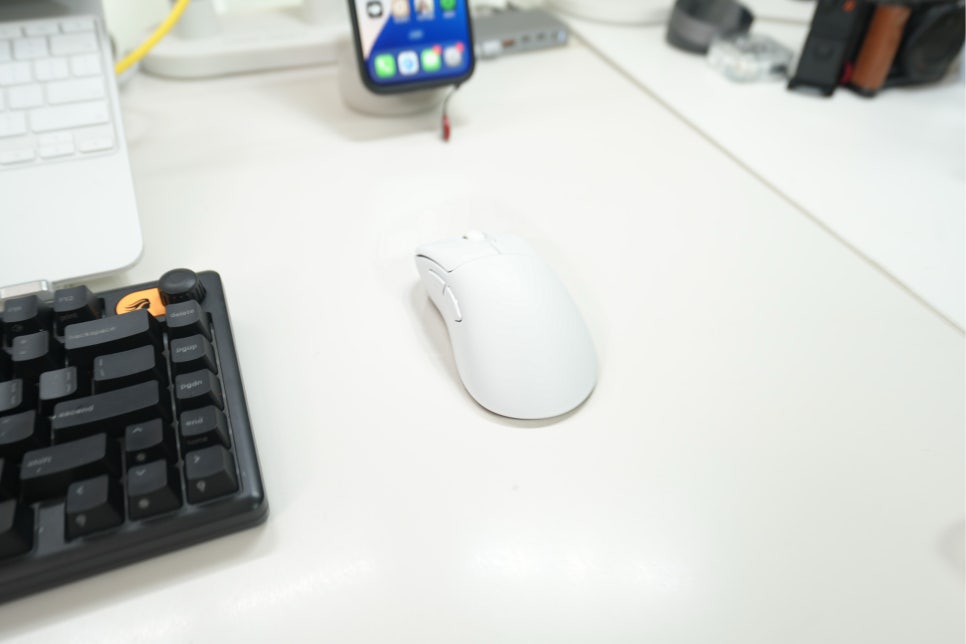
ただマウスを接続したからと言って完全にMacBookのようになるわけではありません。アプリごとにカーソルの動きが少し異なり、ウェブ編集画面ではデスクトップと違う部分もあります。それでもブログ編集をしてみると、画面をずっとタッチしなくてよい点は確実にメリットでした。必須品というよりは机上での作業疲れを減らす補助機器として考えるのが自然です。
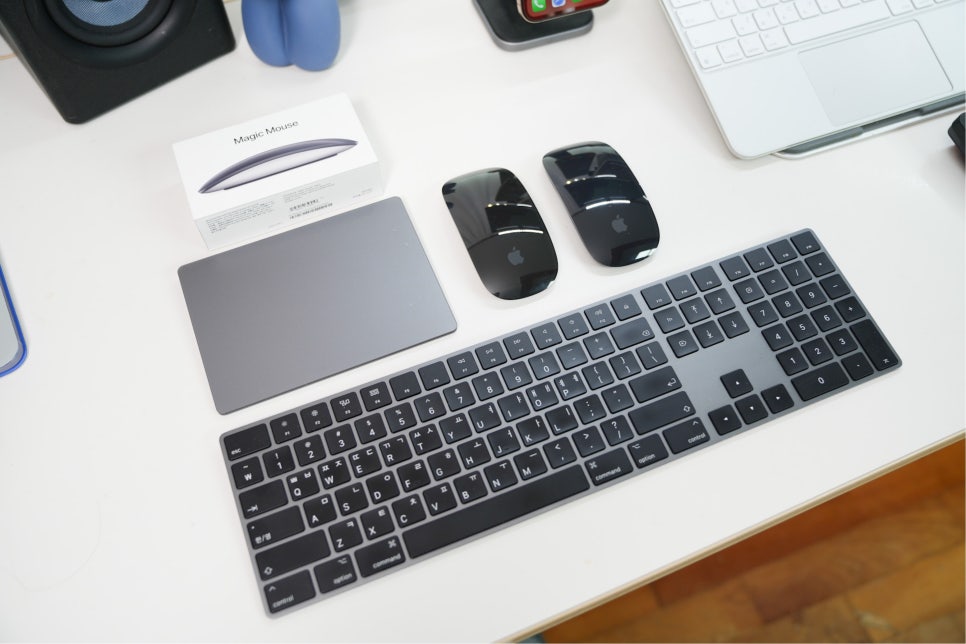
かつては1台につなげて使う機器でしたが、現在は多くが分散して利用されています。マウスとトラックパッドは必須の装備です。
ノートパソコン代わりに使う前に確認すべきポイント
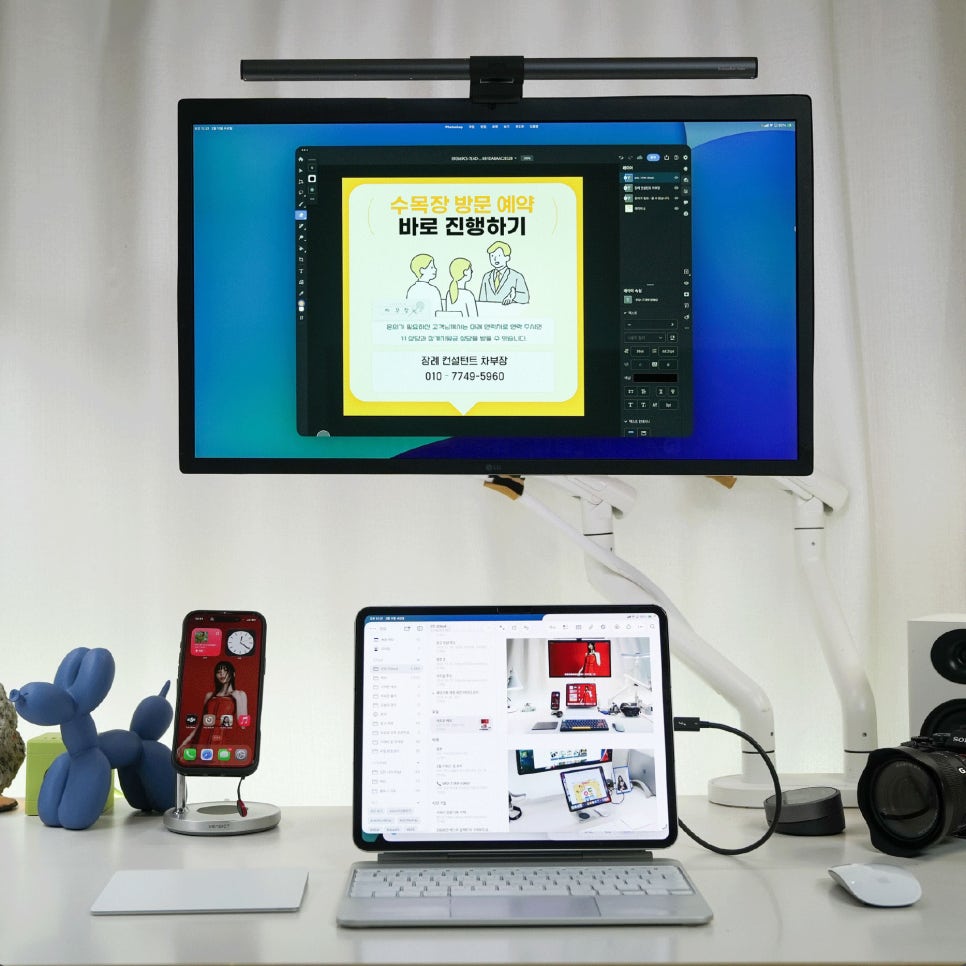
代替機として使うなら、自分が主に何の作業をするかまず分けて考える必要があります。メール、文書作成、ブログの原稿、PDF確認、動画視聴が中心なら、iPadスタンドとキーボードの組み合わせだけで十分満足できるでしょう。さらにマウスを加えれば机上ではかなり安定した環境になります。一方で複数ウインドウを同時に開けたり頻繁にファイルを移動したり、特定のデスクトップアプリを使わなければならない場合は完全に置き換えるのは難しいです。合う作業では速くて軽快ですが、すべての作業を同じスタイルでこなせるデバイスではありません。この違いをあらかじめ理解しておくと失望が減ります。
机上の組み合わせはこう見ると良い

もっとも無難なのは高さ調整可能なスタンド、慣れたBluetooth入力機器、軽いワイヤレスマウスの組み合わせです。こう揃えると画面を立てて見ることができ、手の位置も体に合わせて調節できるようになります。特にブログ執筆のような長文を扱う作業ではこの差がかなり大きいです。ミニサイズのような小型モデルは携帯性に優れていますが、外付けキーボードと組み合わせると画面サイズがもの足りなく感じることがあります。iPad Proの13インチのような大きなモデルは作業画面は広いですが、スタンドが弱いと揺れてしまいます。結局モデルのサイズに見合う安定感も考慮すべきです。
まとめるとこのような場合によく合う

iPadスタンドとキーボードの組み合わせは既存のパソコンを完全に代替する目的よりは、よくする作業をより快適にすることに適しています。執筆、資料チェック、会議メモ、PDF注釈、映像チェックのように繰り返し行う作業が多いならまず検討すべきです。一方で専門ソフトを長時間使う、外部記憶装置と頻繁にファイルをやり取りするならノートパソコンと併用した補助環境と見るのが良いでしょう。タブレットは軽く始められますが、どんなセットアップにするかで満足度が大きく変わります。スタンドや入力機器は単なるアクセサリーではなく、使い方を変えるための装備に近いものだと考えています。