本篇文章通过合作计划可能获得收益。
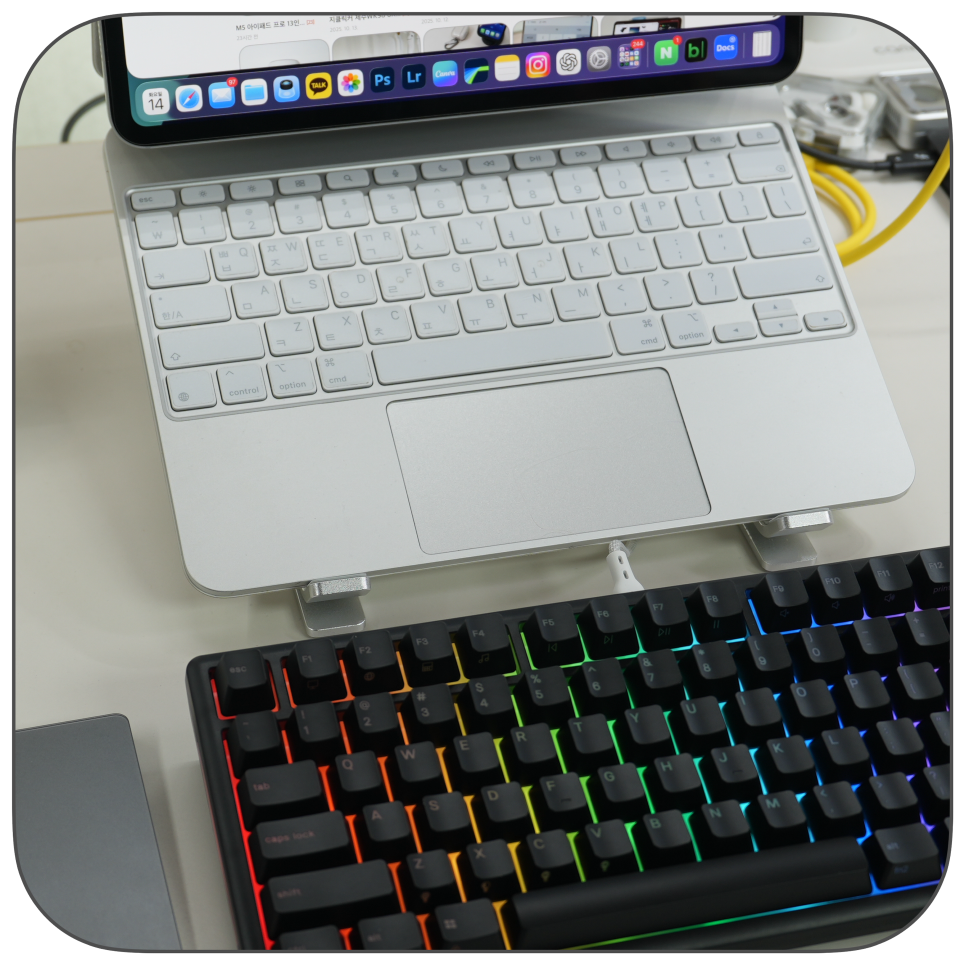
长时间将iPad Pro用于工作时,会发现单靠触控操作开始变得不够。用来做笔记或看视频时,手持使用尚可,但要进行文档编辑或写博客,屏幕角度和输入方式的限制就显得较大。因此很多人会选择iPad支架和键盘组合。不过,即使有了这套组合,也不能立刻像笔记本一样顺畅使用。您需要考虑屏幕大小、支架高度、键盘布局及是否使用鼠标,才能打造理想的工作环境。今天就来整理一下,在将平板用于办公前值得先了解的部分。
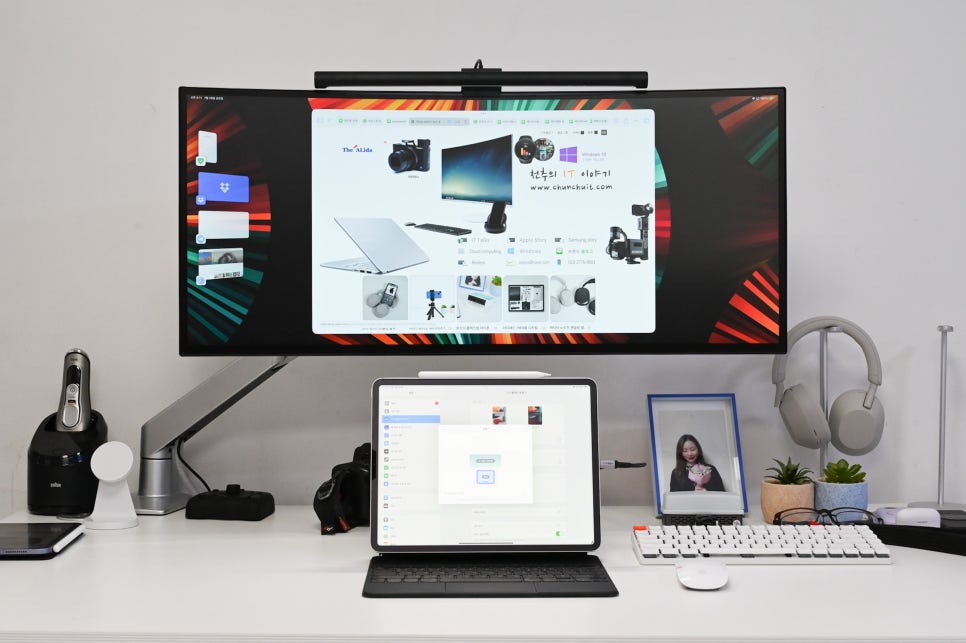
这是我长期以来一直采用的方法。
iPad设备具有轻便、电池耐用和应用切换迅速等优点。特别是具备专业性能的Pro级别机型,能够轻松应对文档编辑、图片查看和简单视频剪辑。过去它更多被视为辅助设备,现在很多人把它当作小型办公屏幕。我自己也经常用iPad Pro起草博客和查阅资料,体验发现仅靠触控屏写长文有局限。不把屏幕立起来,头部只能低垂,屏幕键盘又会遮挡正文部分。亲自体验下来,明显感受到需要从手持观看转变为放在桌面上的书写方式。
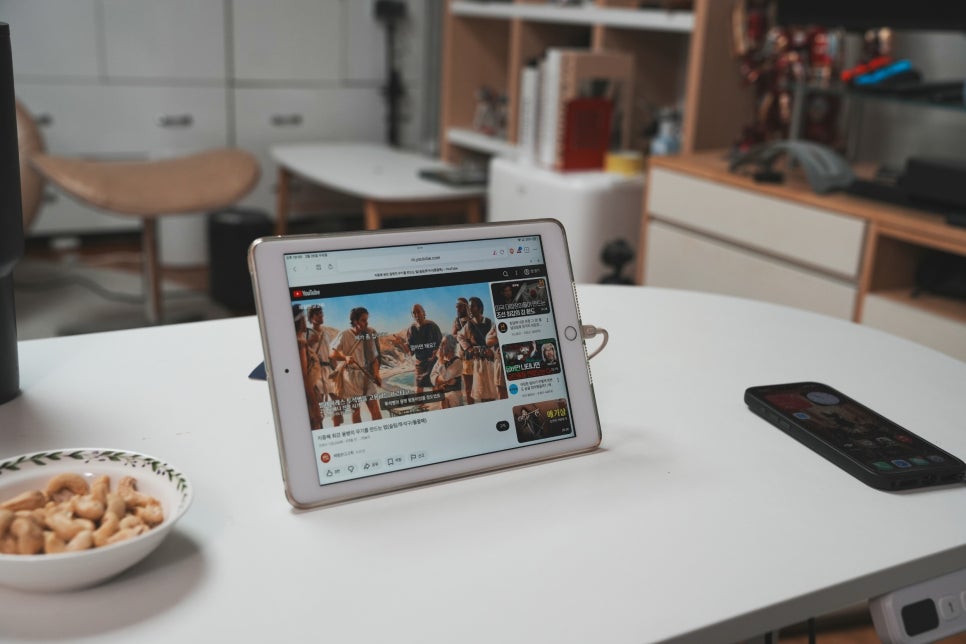
其实可以不用键盘操作。
选择iPad支架时,首先要看的是高度和角度,而不是外观设计。如果屏幕太低,使用体验甚至不如笔记本,脖子总是向下,长时间浏览文档时姿势难以保持。将屏幕抬高到接近视线高度,即使屏幕较小,也能带来更稳定的视觉体验。角度调节同样重要。如果只是看视频,屏幕放倒一些无妨。但如果同时使用输入设备,屏幕角度太平会导致光线反射,眼睛频繁移动,影响舒适度。若主要用于写作或查看资料,建议将屏幕摆得较直立。实际在桌面上对比,会更快感受到差异。

键盘比起便携性,更应注重布局。

一体式键盘保护套和分体式组合的区别
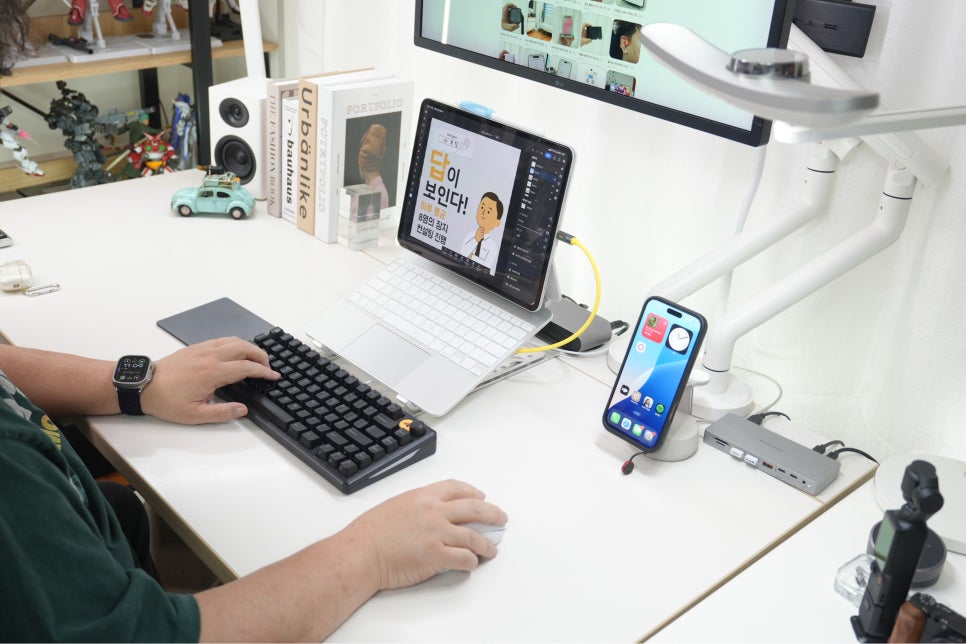
连接鼠标后体验的变化
我不仅用iPad写博客,也用它进行设计工作。
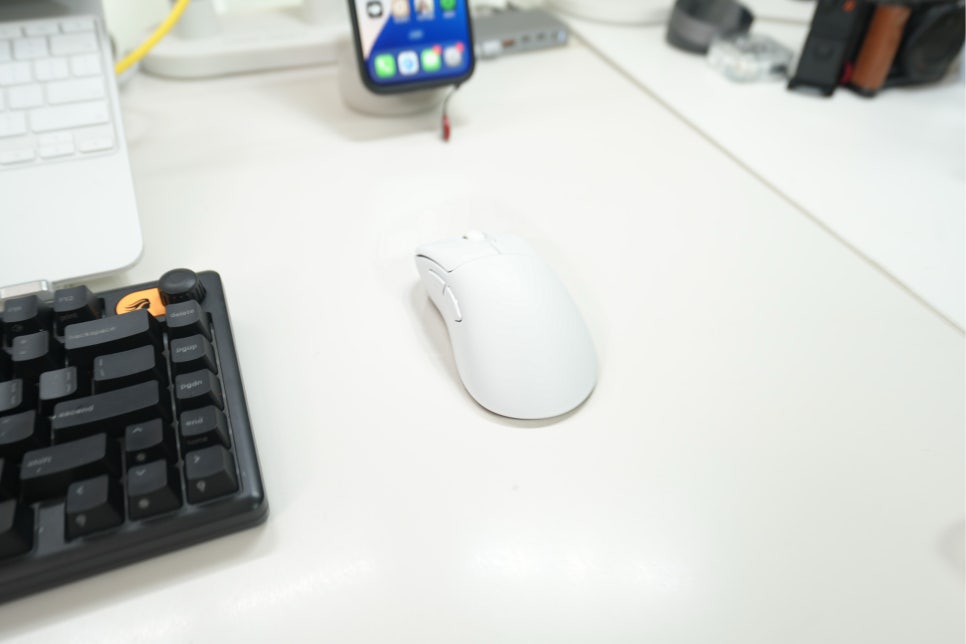
平板是触控设备,理论上不一定需要鼠标。但在修改文档、处理表格或博客编辑时,鼠标可提供更精准的定位,不用总把手抬到屏幕上,工作流也更顺畅。不过连接鼠标并不意味着完全变成MacBook,每个应用对光标操作支持不同,网页编辑体验也与桌面端有差异。即便如此,在编辑博客时不必频繁触摸屏幕,这一点体验非常好。鼠标更像是减轻桌面工作疲劳的辅助工具,而非必需品。
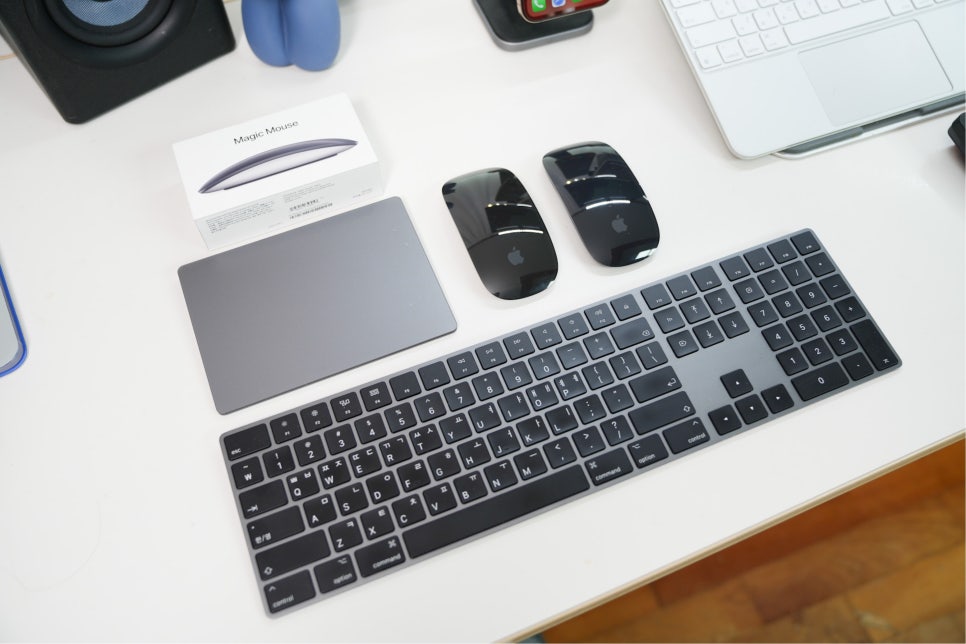
鼠标和触控板曾经是连接在同一台设备上的配件,现在我已分布使用。它们是我的必备装备。
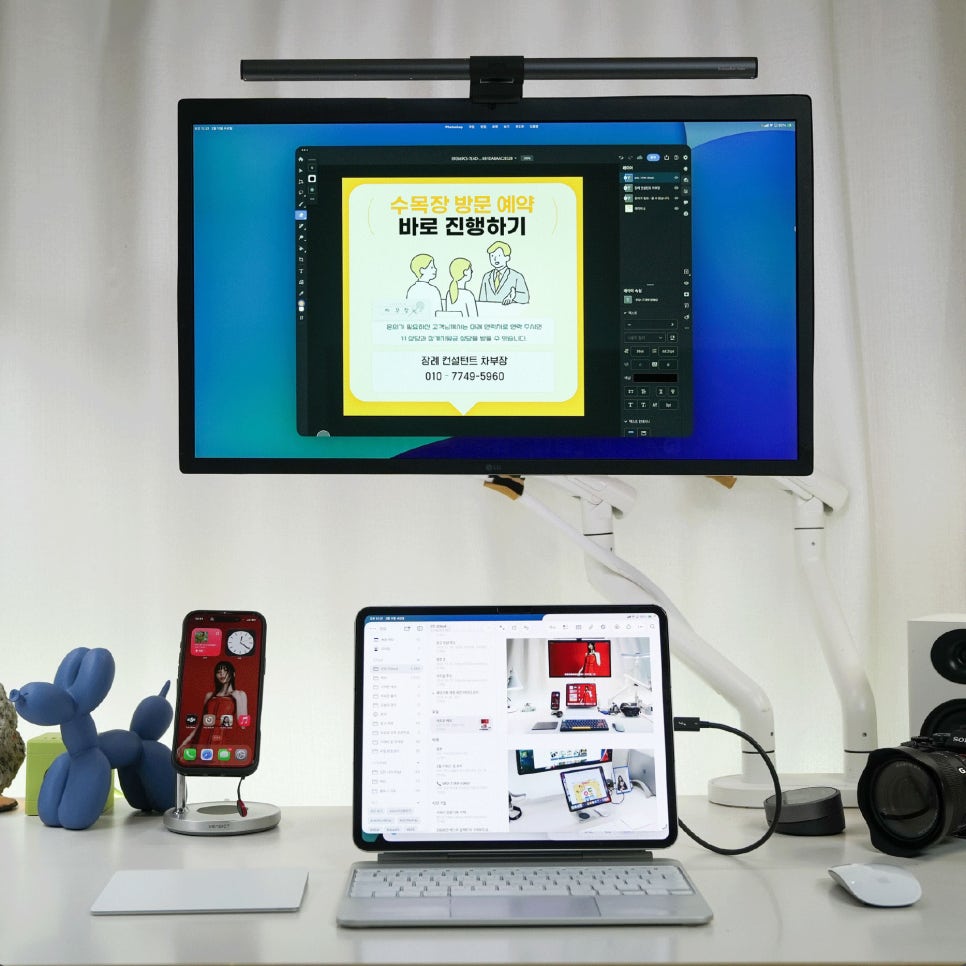
代替传统电脑使用前需要确认的事项

若以邮件、文档编辑、博客草稿、PDF查看和视频观看为主,iPad支架加键盘组合就能带来相当高的满足感。加上鼠标后,桌面工作环境更稳固。反之,如果需要同时打开多个窗口、频繁传输文件,或使用特定桌面软件,则没法完全替代电脑。在合适的使用场景中,iPad快速轻便,但无法应对所有任务。确认这点有助于降低使用期望与实际感受的落差。

构建桌面组合时的建议