これはネイバーブランドコネクト提供の協賛投稿です。
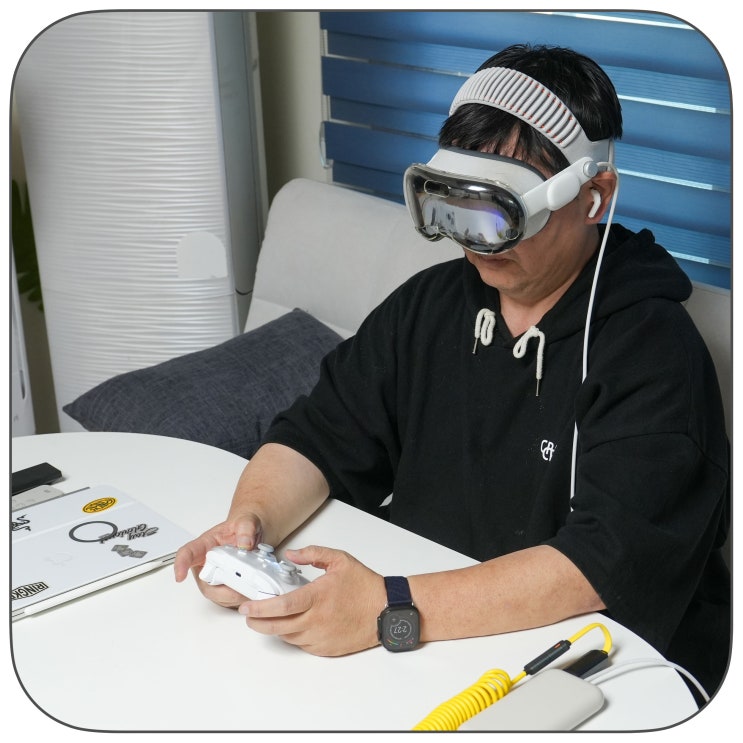
ゲームパッドに再び注目した理由はVision Proでした。以前はVision Proを大きな仮想モニターのように使う時間が多かったのですが、最近はMacBookを2台と外部モニターを分けて使ううちに、Vision Proがゲームを楽しむデバイスに近づいてきました。Apple Arcadeやパッド対応ゲームを楽しむには手に馴染んだコントローラーが一つ必要でした。
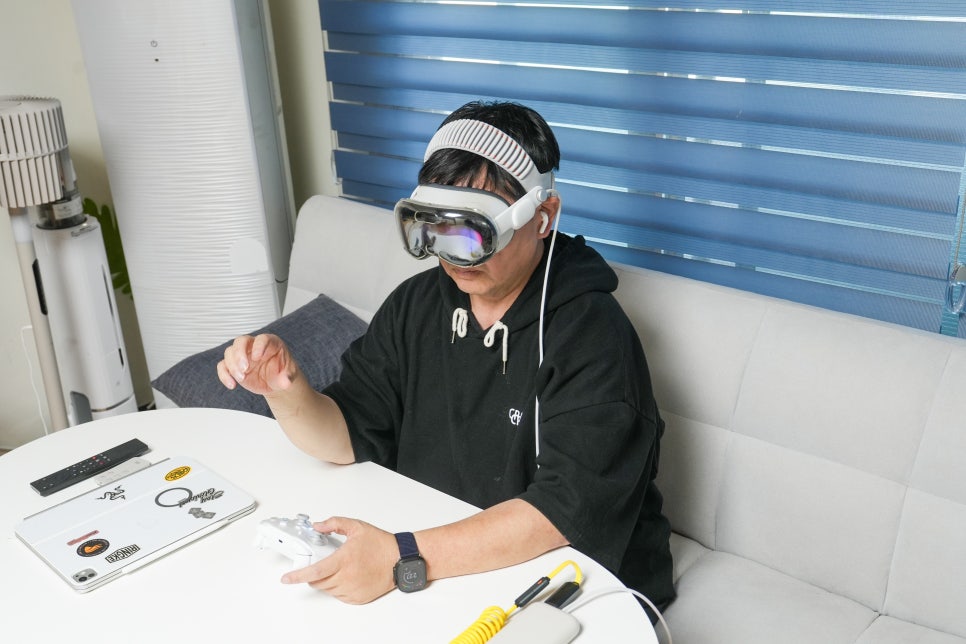
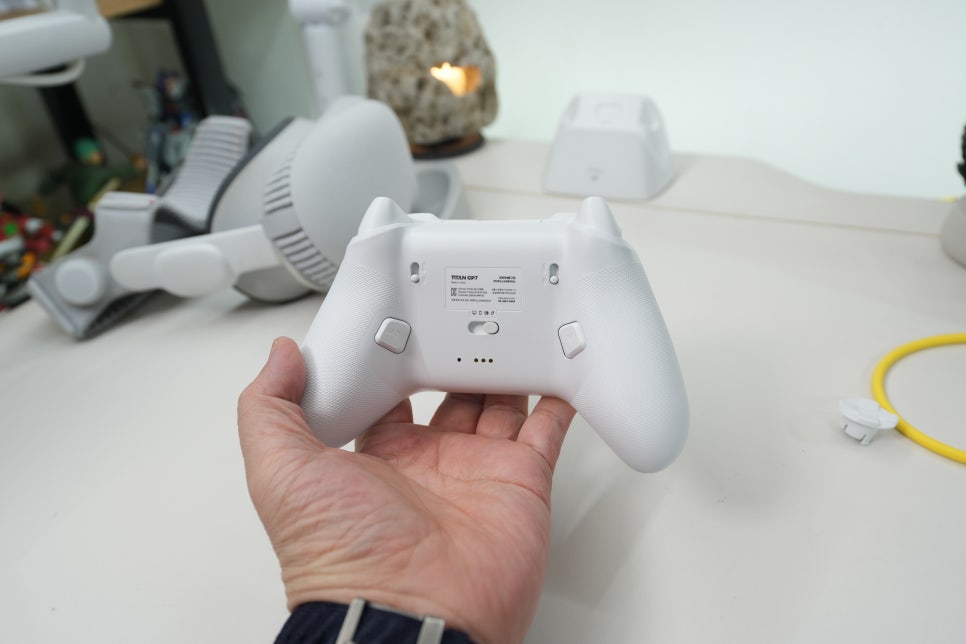
今回チェックしたのはゼニクスのタイタンGP7です。以前にGP5をニンテンドー用として使ったことがあり、家族に持っていかれてしまい返してもらえないほど満足度の高い製品群でした。そのため、GP7は新品として見るより、前モデルの不満点がどれだけ改善されたかを確認する形で見ました。
GP5を使った後に見るGP7
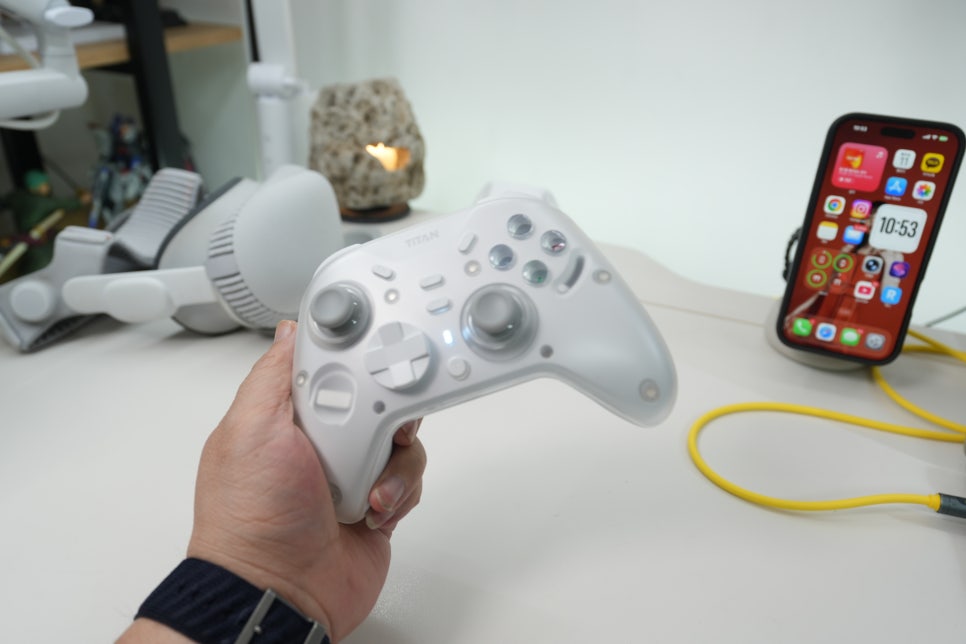
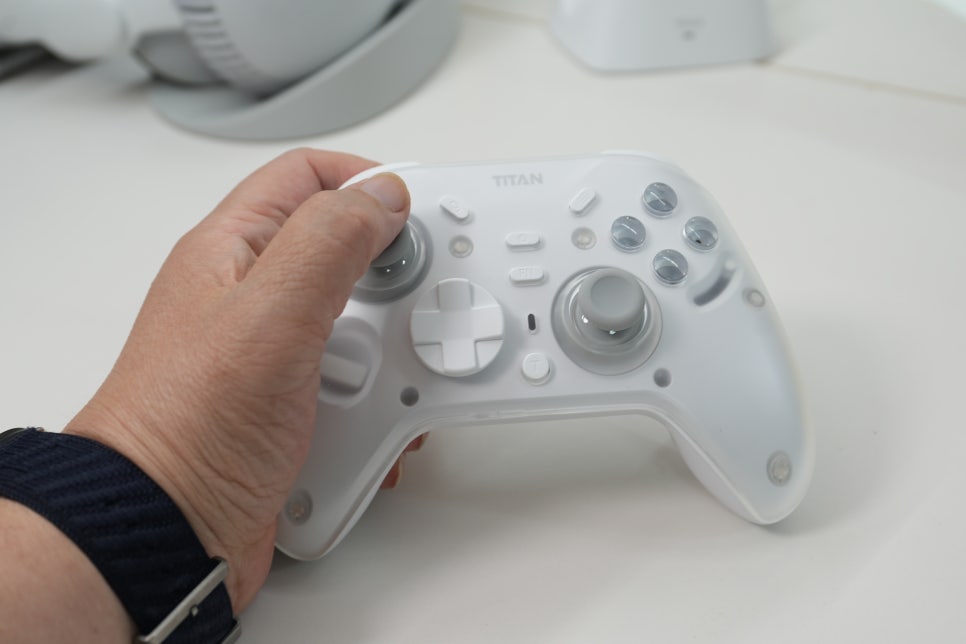
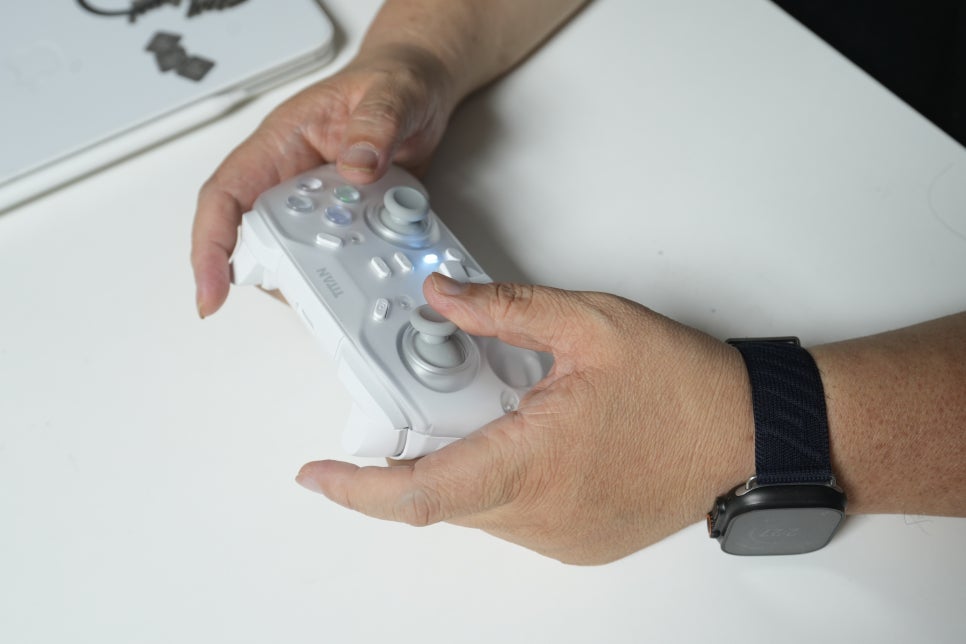
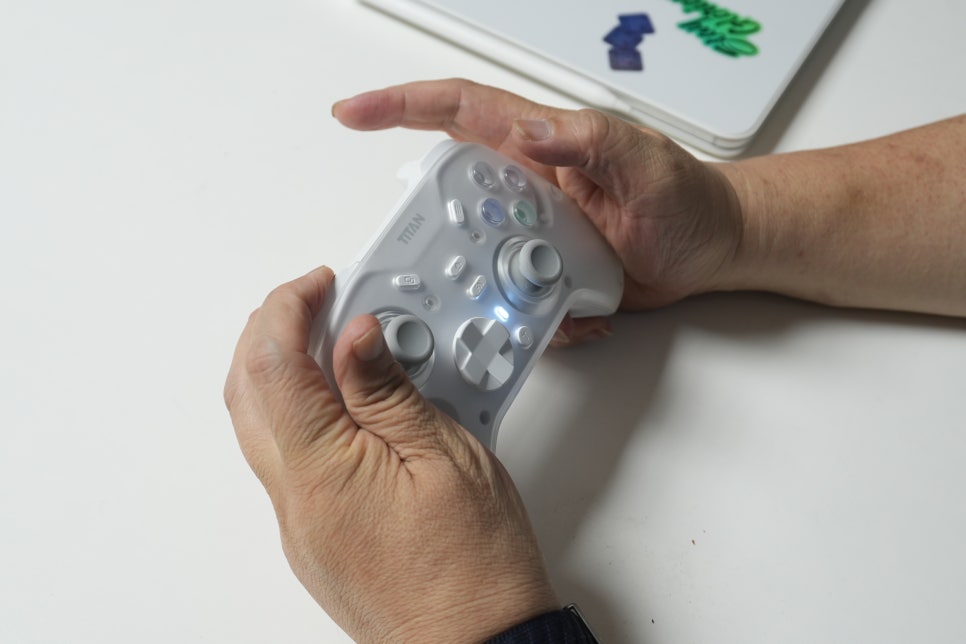
開封したときに最初に感じたのは色とデザインでした。従来のGP5は黒色で机の上に置くと少し重い印象でしたが、GP7はホワイト系でかなりすっきりした印象です。半透明の天板の雰囲気もあり、ゲーミング機器ですがデスクインテリアとしても抵抗感が少ないです。グリップ感は旧モデルと大きく変わらず、手に持った時に馴染みがあり、ほとんど慣れが必要ありませんでした。ゲームパッドはボタン数やスペックも重要ですが、結局は手に取ったとき違和感がないことが長く使うために必要です。この点はGP5を使った経験からすぐに快適に感じました。
開封時の内容物
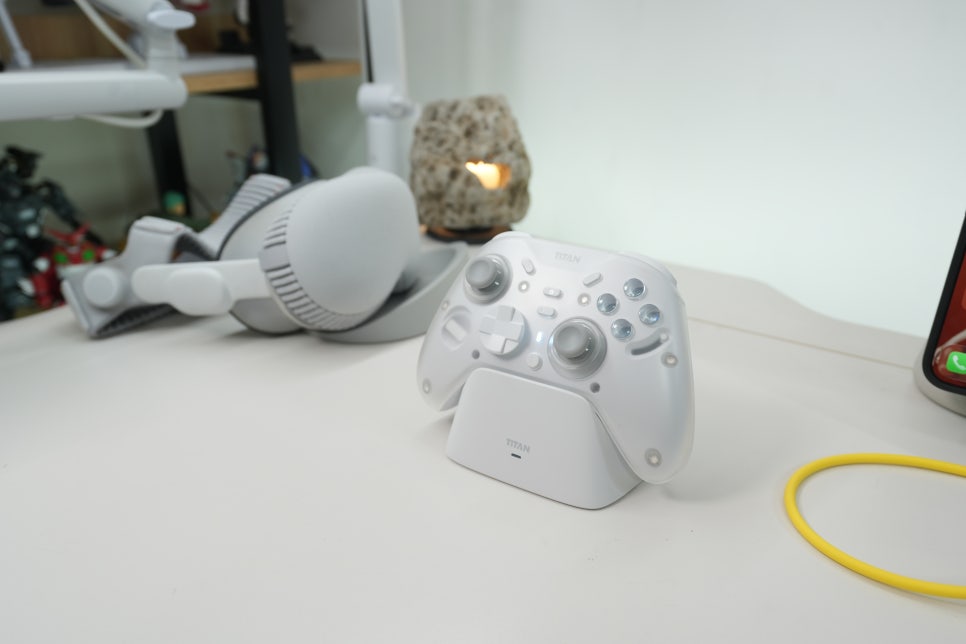
箱を開けると本体、充電ドック、USBレシーバー、ケーブル、説明書が中心に入っています。製品の箱にはSwitch、Android、Windows、Apple系の対応表記もありました。PCやニンテンドーに加えVision Proでも使おうという環境には、この互換性がまず目に入りました。無線パッドは充電位置が微妙だと結局ケーブルに繋いだまま使うことになりますが、GP7は充電ドックが標準で付属し、使わない時はそこに置くだけで済みます。机の上で使う機器は性能だけでなく保管場所が重要ですが、充電ドックがあればパッドを引き出しに入れて忘れることも減ります。
最も嬉しいボタン配置の変更
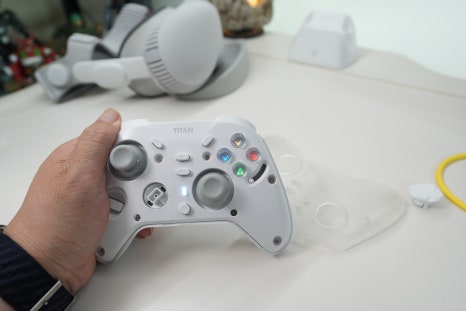
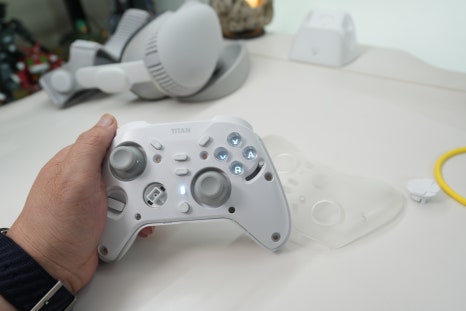
開封して特に反応が大きかったのはボタン配置でした。以前GP5をニンテンドーで使った時に不便だったのはボタン表記の違いでした。ニンテンドーのボタン配置と合わず、Switchの設定で無理やりボタンを入れ替えて使う必要があり、それが地味に面倒でした。
GP7はボタン表記をマイクロソフト用とニンテンドー用で切り替えて使える構造で、この不便が大幅に減りました。単純にボタンキャップを替える程度に見えますが、実際にニンテンドーとPCを行き来する人にとっては大きな違いです。ゲーム画面の表示ボタンと手元のボタンが一致することで操作がより分かりやすくなります。
Vision Proで使いたい理由
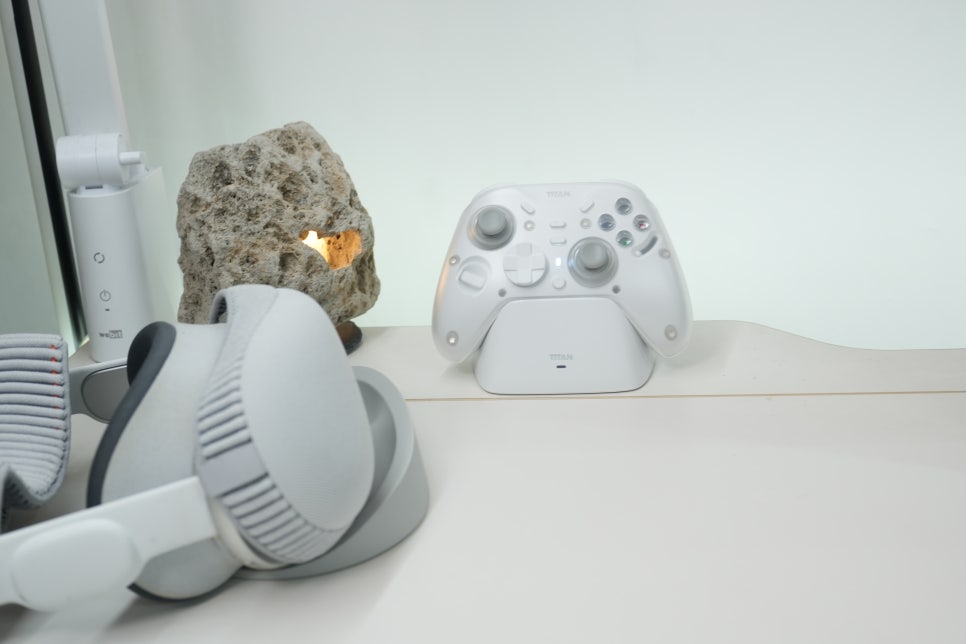
Vision Proは最初は作業用の拡張画面のように使う時間が多かったのですが、最近はAI作業を2台のMacBookで分担しているため、Vision Proを以前のようにメイン作業画面として使い続けるのが難しくなりました。その代わりにApple Arcadeやゲームアプリを起動する時間が増え、ゲームパッドが必要になりました。Vision Proでゲームする際、手の追跡だけで全操作を行うのは難しい場面があります。方向をずっと変えたりボタンを連打するゲームはパッドの方が遥かに快適です。なのでGP7は単なるPCやニンテンドー用コントローラーだけでなく、Vision Proも含めた入力デバイスとして考えたほうが正しいです。
充電ドックと接続方法
GP7はBluetoothと2.4GHzの両方で接続できる製品です。PCでは2.4GHzのレシーバーを使うと安定した接続が期待でき、ニンテンドーやVision Proのように環境が異なる機器ではBluetooth接続を優先して使います。動画でもBluetooth接続の時間が思ったより短く感じられた点が良かったです。充電ドックは単なる充電台ではなく、机上の整理にも役立ちます。USBレシーバーをドックやハブに接続しておけばPC用のパッドとしてすぐに使えて便利です。ただ個人的には充電中のドックのライト表示がもう少し見やすいと良いと感じました。机の上に置く製品なので充電状態がわかる表示があればさらに良かったと思います。
こういった環境におすすめです。