此为Naver品牌合作推广文章。
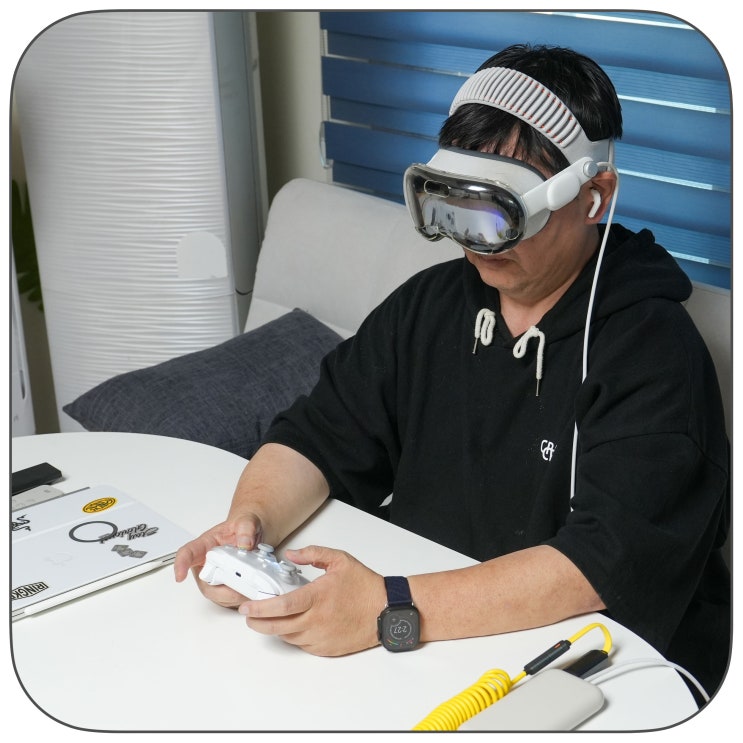
重新关注游戏手柄的原因是Vision Pro。过去我经常把Vision Pro当作一个大型虚拟显示器使用,但最近因为同时使用两台MacBook和外接显示器,Vision Pro更像是一款游戏设备。玩Apple Arcade或支持手柄的游戏时,需要一个熟悉的手柄。
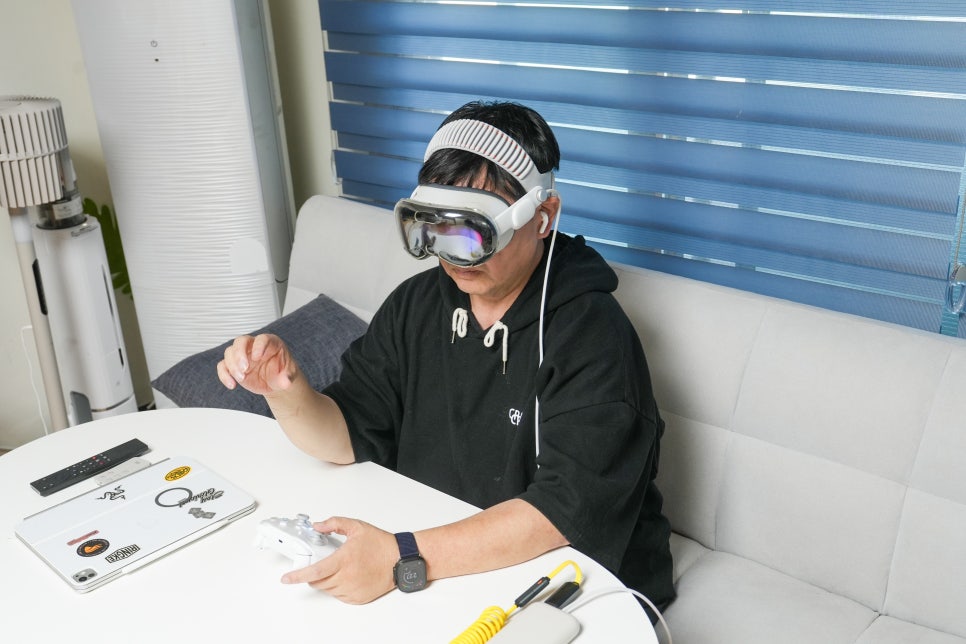
这次评测的产品是Zenix Titan GP7。之前使用过GP5作为任天堂手柄,家人用了之后爱不释手,甚至没能拿回来,实际体验满意度很高。因此我这次看GP7,更多是关注它改善了之前产品哪些不足,而非初次体验。
使用过GP5后体验GP7
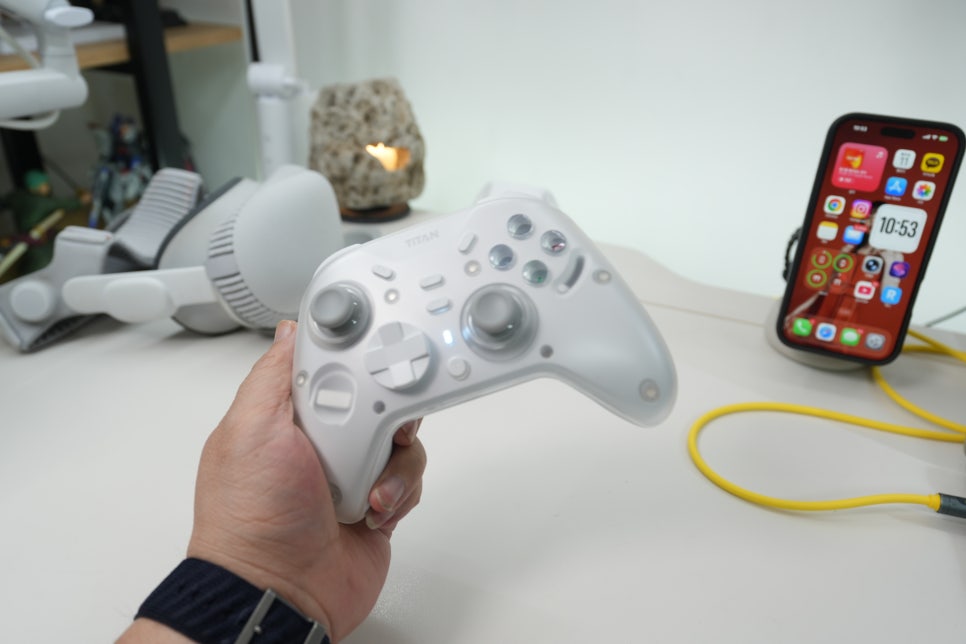
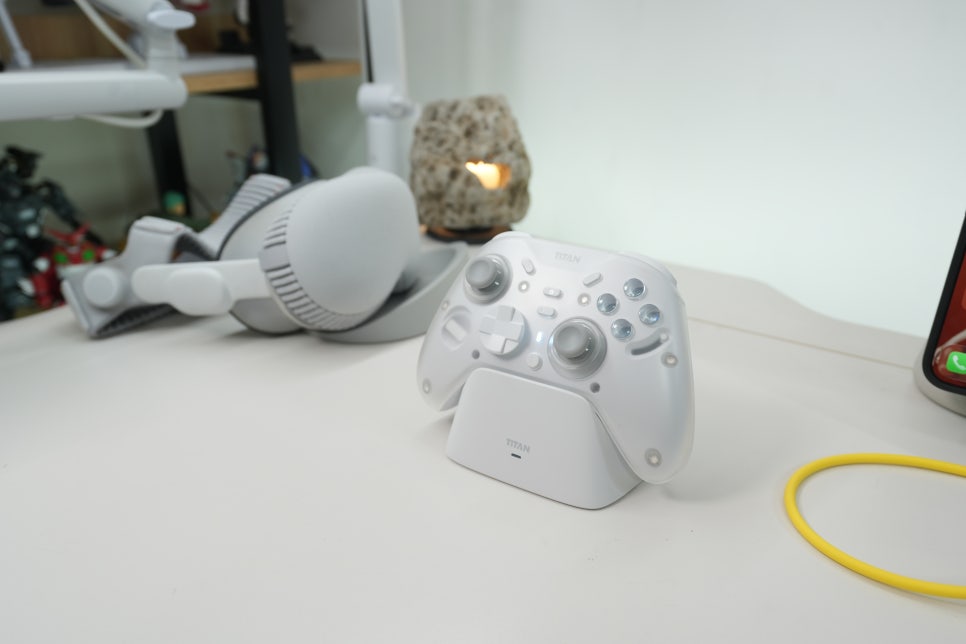
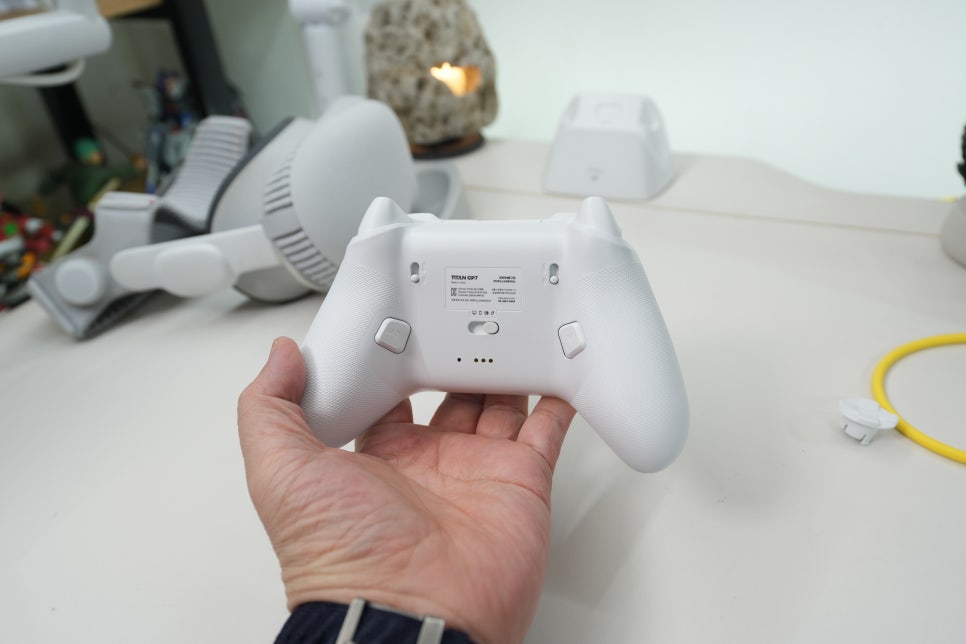
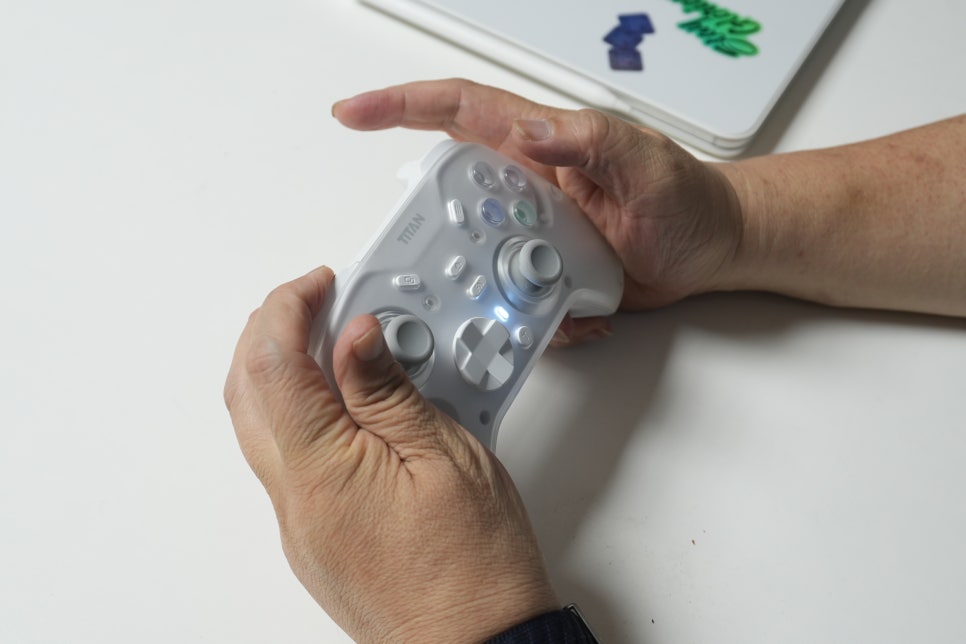
开箱时首先注意到的是颜色和设计。之前的GP5是黑色,放在桌面上显得稍显沉重,而GP7为白色系,看起来更干净整洁。半透明面板设计虽然是游戏设备,但放在办公桌上也不会很突兀。握持手感与之前产品差别不大,手感熟悉,几乎无需适应时间。游戏手柄按钮数量和规格重要,但长期使用更看重手感是否自然。我作为GP5用户,立刻就感到很舒适。
开箱组件展示
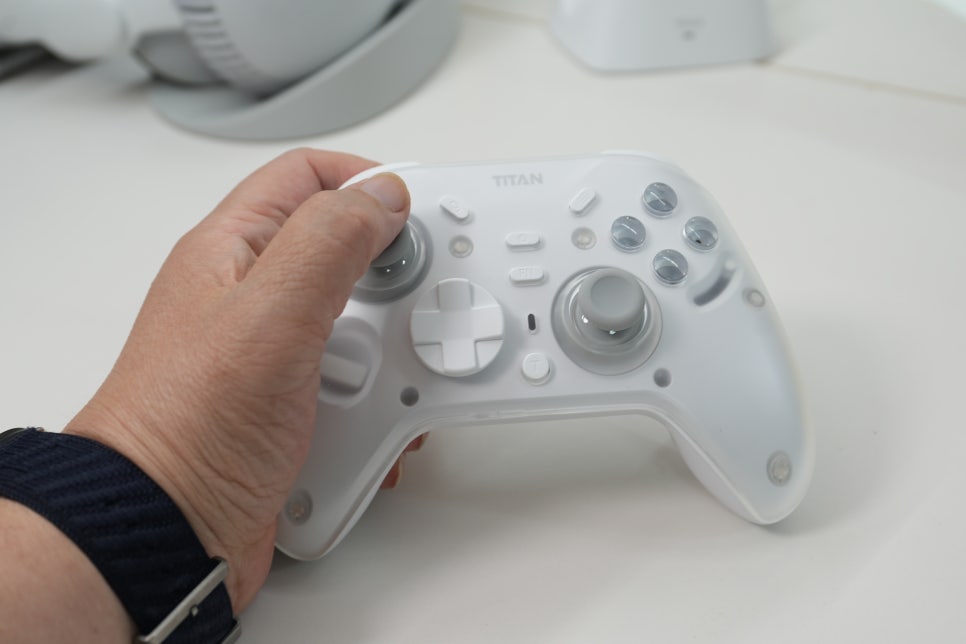
打开盒子,主要包含主机、充电座、USB接收器、连接线和说明书。包装上标明支持Switch、Android、Windows和苹果系统。对于想同时使用PC、任天堂和Vision Pro的用户来说,兼容性尤为重要。无线手柄如果充电位置不合理,最终可能会一直插着线使用。GP7配备充电座,方便不使用时放置。办公桌设备除了性能,放置位置和收纳同样重要,充电座能避免手柄被放进抽屉而遗忘。
最值得期待的按钮布局改变
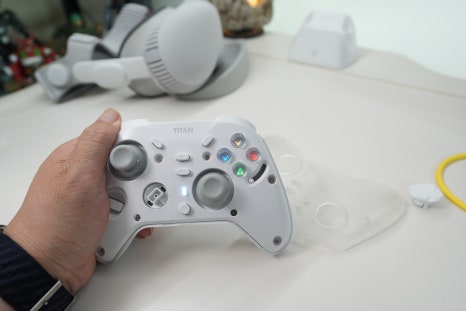
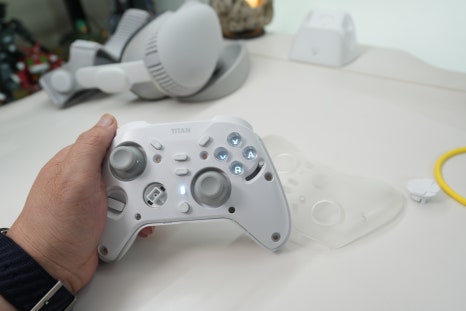
开箱过程中最大反响是按钮布局。此前在任天堂上使用GP5时,按钮标识与任天堂不匹配,不得不在Switch设置中强行调整按钮,较为麻烦。
GP7按钮标识可以在微软版和任天堂版之间切换,大大减少了不便。虽说只是简单更换按钮盖,但对在PC和任天堂间切换的玩家帮助很大。游戏画面显示的按钮和手中看到的按钮匹配,操作时更直观,减少混乱。
为何选择在Vision Pro上使用
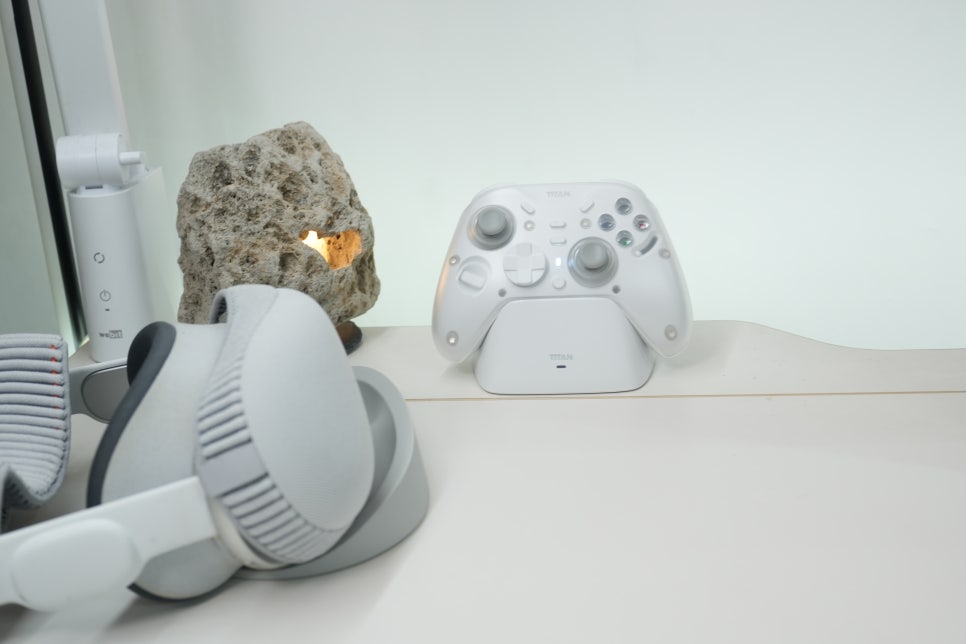
起初Vision Pro更多作为扩展显示器使用,但最近因两台MacBook同时进行AI任务,Vision Pro难以持续作为主工作屏幕。相应地,开启Apple Arcade和游戏应用时间增多,也需要手柄辅助。纯用手势操作不易,应对持续方向移动或反复按键的游戏时,手柄更方便。因此GP7不仅是PC和任天堂控制器,也是Vision Pro的理想输入设备。
充电座与连接方式
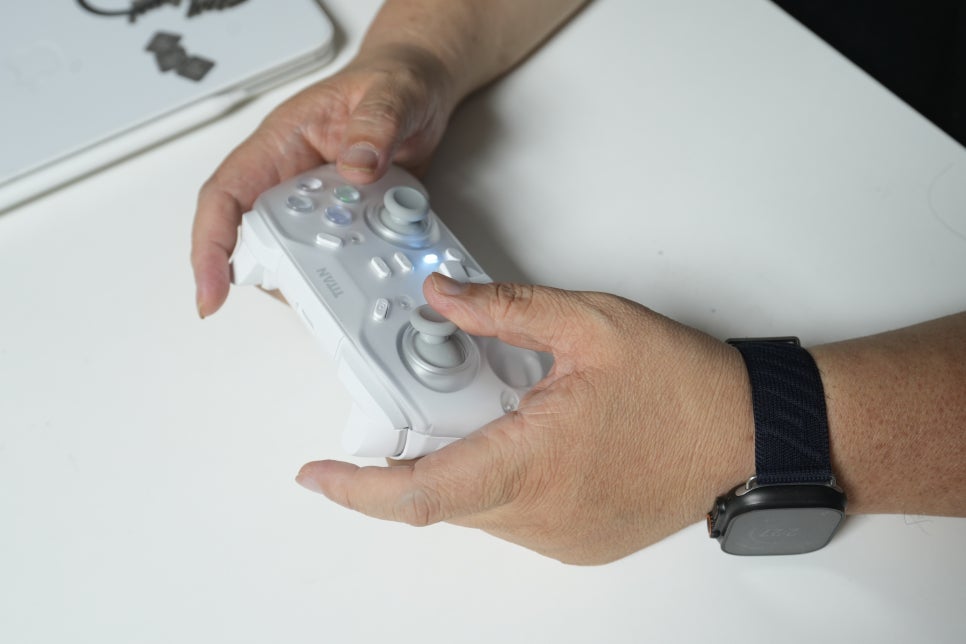
GP7支持蓝牙和2.4GHz双连接模式。PC端使用2.4GHz接收器,连接更稳定;任天堂和Vision Pro等设备则优先蓝牙连接。视频中蓝牙连接速度比预期更快,体验良好。充电座不仅是充电支架,也起到桌面整理作用。USB接收器可以插在充电座或集线器,方便快速切换PC游戏。个人建议充电座上的指示灯能更明显些,方便桌面上直接观察充电状态。
推荐使用场景